
PhotoGIMP:Photoshop 平替助理
 2026-08-23 22:02:41
  阿炯
阿炯
 Photoshop 订阅费对多数普通人来说并不算小钱。偶尔修图、做封面、抠图、改海报,一年付几百美元的软件费,心里难免不舒服。直接换 GIMP 又会遇到另一个问题:功能够用,但界面、面板、快捷键和 Photoshop 差太多,手已经学会的肌肉记忆全废了。
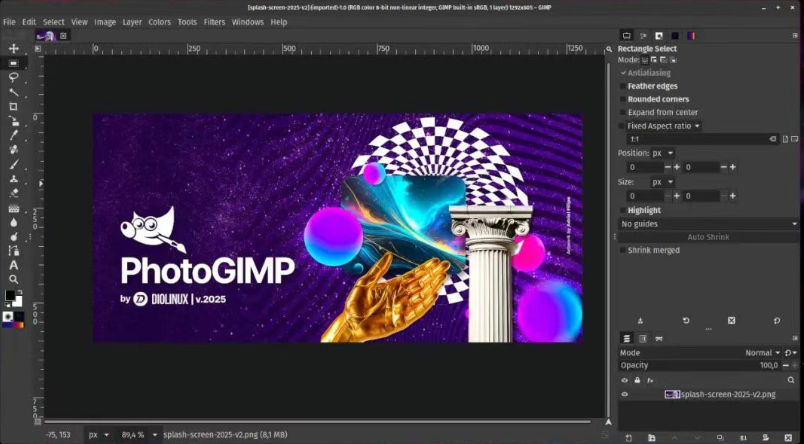
PhotoGIMP is a free, community-driven patch that transforms GIMP (GNU Image Manipulation Program) into a layout that feels familiar to Adobe Photoshop users. If you're switching from Photoshop to GIMP and want to feel at home right away, PhotoGIMP is for you.

PhotoGIMP 解决的就是这件小但很疼的事,其本身不是新的图片处理软件。它是一个给 GIMP 3.0+ 用的免费补丁。装完以后,GIMP 的工具布局、面板位置、快捷键、启动图、应用图标和默认设置会更接近 Photoshop 。对从 Photoshop 切过来的人来说使用后不会那么陌生。
项目地址在 GitHub:Diolinux/PhotoGIMP。当前仓库显示 GPL-3.0 许可证,支持多平台 。
PhotoGIMP 官方 README 里写得很清楚,它主要改的是 GIMP 配置,不是魔改 GIMP 本体。它会替换或新增这些配置:
• shortcutsrc:把键盘快捷键映射得更像 Photoshop
• toolrc:调整工具顺序和工具配置
• sessionrc:调整窗口布局和面板位置
• dockrc:调整 Dock / 面板配置
• gimprc:修改画布、网格等通用偏好设置
• contextrc:设置默认工具和颜色状态
• splashes/:换成 PhotoGIMP 启动画面
• theme.css:做一些界面主题调整
• templaterc:加入预设画布模板
Linux 版本还会加一个 .desktop 启动器和应用图标,让系统菜单里显示 PhotoGIMP 的名字和图标。这类方案的好处是轻。它没有把 GIMP 变成另一个闭源软件,也没有让你额外装一个巨大的编辑器。它只是把 GIMP 调成更接近 Photoshop 的工作习惯。
PhotoGIMP 适合三类人。对普通人来说,这比“每年为偶尔改几张图付订阅费”现实多了。
1、以前用过 Photoshop,但现在只做轻量修图的人。比如做公众号封面、电商图、海报、小红书配图、 PPT 配图,不需要 Photoshop 全家桶,也不想每年付订阅费。
2、想用开源软件的人。GIMP 本身免费、开源、跨平台,PhotoGIMP 也是 GPL-3.0 。图片保存在本机,不需要 Adobe 账号,也没有云端登录这一层。
3、公司或团队里的非专业设计岗位。很多运营、产品、内容同学只是偶尔改图,PhotoGIMP 可以让他们用熟悉的快捷键完成基本操作。
它不适合重度 Photoshop 工作流。比如大量依赖 PSD 高级兼容、 Adobe 插件、 Camera Raw、团队云协作、印刷级色彩管理的专业流程,还是要谨慎迁移。
安装前要确认两点:
1. 安装 GIMP 3.0 或更新版本
PhotoGIMP 3 是为 GIMP 3.0+ 做的。 GIMP 2.10 的配置格式不一样,不建议混用。
2. 先打开一次 GIMP,再关闭
这一步很重要。GIMP 第一次启动时会生成配置目录。 PhotoGIMP 要覆盖的就是这些配置文件。顺序应该是:
安装 GIMP → 打开一次 → 关闭 GIMP → 安装 PhotoGIMP
如果 GIMP 还没生成配置目录,你直接复制 PhotoGIMP 文件,很容易放错地方。
Windows 安装教程
先备份当前配置。按 Windows + R 打开运行窗口,输入:
%APPDATA%\GIMP
回车后,把里面的 3.0 文件夹复制到桌面或其他安全位置。
然后开始安装:
1. 确认电脑已经安装 GIMP 3.0 或更新版本
2. 打开一次 GIMP,然后关闭
3. 下载 PhotoGIMP Windows 压缩包https://github.com/Diolinux/PhotoGIMP/releases/download/3.0/PhotoGIMP.zip
4. 解压 PhotoGIMP.zip
5. 进入解压后的文件夹,复制里面的 3.0 文件夹
6. 再次按 Windows + R,输入:
%APPDATA%\GIMP
7. 把 3.0 文件夹粘贴进去
8. 如果系统提示同名文件,选择替换
9. 重新打开 GIMP
如果界面变成 PhotoGIMP 的布局,说明成功了;如果用 Chocolatey,也可以试这个命令:
choco install photogimp
这个 Chocolatey 包由社区维护,安装前可以先看一下包页面和维护状态。
macOS 安装教程
先备份配置。打开 Finder,按:
Cmd + Shift + G
输入:
~/Library/Application Support/GIMP
把里面的 GIMP 文件夹复制一份保存。安装步骤:
1. 安装 GIMP 3.0 或更新版本
2. 打开一次 GIMP,然后关闭
3. 下载 PhotoGIMP macOS 压缩包https://github.com/Diolinux/PhotoGIMP/releases/download/3.0/PhotoGIMP.zip
4. 解压后复制里面的 3.0 文件夹
5. Finder 里按 Cmd + Shift + G
6. 进入:
~/Library/Application Support/GIMP
7. 如果里面有旧的 2.10 文件夹,先删除,避免冲突
8. 粘贴 3.0 文件夹
9. 如果系统提示替换或合并,按提示处理
10. 重新打开 GIMP
Linux 推荐先用 Flathub 安装 GIMP 。
备份配置:
cp -r ~/.config/GIMP/3.0 ~/GIMP-3.0-backup
安装步骤:
1. 确认已经安装 GIMP 3.0 或更新版本
2. 打开一次 GIMP,然后关闭
3. 下载 Linux 版本压缩包https://github.com/Diolinux/PhotoGIMP/releases/download/3.0/PhotoGIMP-linux.zip
4. 把压缩包解压到用户主目录 ~
5. 这会把文件放到 ~/.config 和 ~/.local 这两个隐藏目录里
6. 文件管理器里看不到隐藏目录时,按 Ctrl + H
7. 如果提示已有文件,选择替换
8. 打开 GIMP
如果不是用 Flatpak 装的 GIMP,大多数发行版的配置目录同样在:
~/.config/GIMP/3.0
关键还是版本要对,GIMP 要先启动过一次。
如何卸载
PhotoGIMP 的卸载很简单:删掉 GIMP 配置目录,再打开 GIMP,它会重新生成默认配置。
Linux:
rm -rf ~/.config/GIMP/3.0
如果要恢复备份:
cp -r ~/GIMP-3.0-backup ~/.config/GIMP/3.0
Windows:
Windows + R → 输入 %APPDATA%\GIMP → 删除 3.0 文件夹
macOS:
Finder → Cmd + Shift + G → ~/Library/Application Support/GIMP → 删除 3.0 文件夹
如果提前做了备份,把备份的 3.0 文件夹放回去就行。
常见问题
装完没变化通常是路径放错了。
Windows 要放在:
%APPDATA%\GIMP
Linux 要确认 .config 和 .local 在用户主目录下。
macOS 要放在:
~/Library/Application Support/GIMP
还要确认复制文件前已经关闭 GIMP 。 GIMP 没关时退出时可能会把刚复制进去的配置覆盖掉。
打开 GIMP 报错
先检查版本。PhotoGIMP 3 面向 GIMP 3.0+。如果你还在用 GIMP 2.x,建议升级 GIMP 。也可以先删除配置目录,让 GIMP 重新生成默认配置,再按步骤重装 PhotoGIMP 。
会不会删掉自己的画笔、字体、插件
官方 FAQ 里说,PhotoGIMP 主要替换快捷键、布局、偏好设置等配置,不会删除个人画笔、字体、渐变和插件。不过安装前仍然建议备份。修图软件一旦长期使用,配置里往往有很多个人习惯,备份能省掉很多麻烦。
快捷键还能自己改吗
可以。PhotoGIMP 只是给你一个接近 Photoshop 的起点。装完以后,仍然可以在 GIMP 里进入:
Edit → Keyboard Shortcuts
继续改成自己的习惯。
使用建议
如果想把 PhotoGIMP 当 Photoshop 平替,建议先做三件事。
1、拿一张旧图跑一遍常用动作:裁切、调色、抠图、加文字、导出。别直接拿正式项目试。
2、把常用快捷键试一遍,比如移动、画笔、橡皮、裁切、撤销、保存、导出。 PhotoGIMP 的价值就在这些手感上。
3、确认 PSD 兼容性。 GIMP 可以打开不少 PSD 文件,但复杂图层、智能对象、特殊效果不一定完全一致。商业项目里,PSD 交付要求越严格,越要提前测试。
这东西值不值得装
如果离不开 Adobe 生态,PhotoGIMP 替不了 Photoshop 。
如果只是需要一个本机免费修图工具,又想保留 Photoshop 的界面习惯和快捷键,PhotoGIMP 很值得试。
它最好的地方是撤退成本低:备份配置、复制文件、试一下。不合适就删掉配置文件,GIMP 会回到默认状态。
最新版本:3
项目主页:https://github.com/Diolinux/PhotoGIMP