
开源截图工具-Flameshot
 2025-12-08 15:52:11
  阿炯
阿炯
 Flameshot是一款功能强大但易于使用的跨平台屏幕截图软件,中文名称火焰截图。其提供了交互式图形界面及多种控制功能,用户可选取指定捕获区域、移动并调整捕获窗口尺寸、使用常见绘图工具(铅笔、直线、矩形、圆形、模糊(像素化)、撤销/重做)进行编辑,并选择输出方式(复制到剪贴板、保存至磁盘、上传至 Imgur、通过其他程序打开)。采用QT(C++)编写开发并在GPLv3协议下授权使用。
除了简单易用外还有一个 CLI 版本,所以也可以从命令行来进行截图;可运行于Linux中且完全免费且开源的截图工具。它几乎拥有截屏的所有功能:添加注释、编辑图片、模糊处理或者对要点做高亮等等功能。
通常Linux发行版中会默认自带一个截图工具,但功能有限,往往只能单纯的截图截屏,无法完成对截图的编辑、涂画、标记文本等功能。Flameshot的强大之处在于它不仅能截图,更能对截图进行充分的编辑、涂画、标记、具备的功能更强于QQ截图。其自带一系列非常好的功能,例如:
可以进行手写
可以划直线
可以画长方形或者圆形框
可以进行长方形区域选择
可以画箭头
可以对要点进行标注
可以添加文本
可以对图片或者文字进行模糊处理
可以展示图片的尺寸大小
在编辑图片时可以进行撤销和重做操作
可以将选择的东西复制到剪贴板
可以保存选区
可以离开截屏
可以选择另一个 app 来打开图片
可以上传图片到 imgur 网站
可以将图片固定到桌面上
看一下操作的的GIF动画效果:
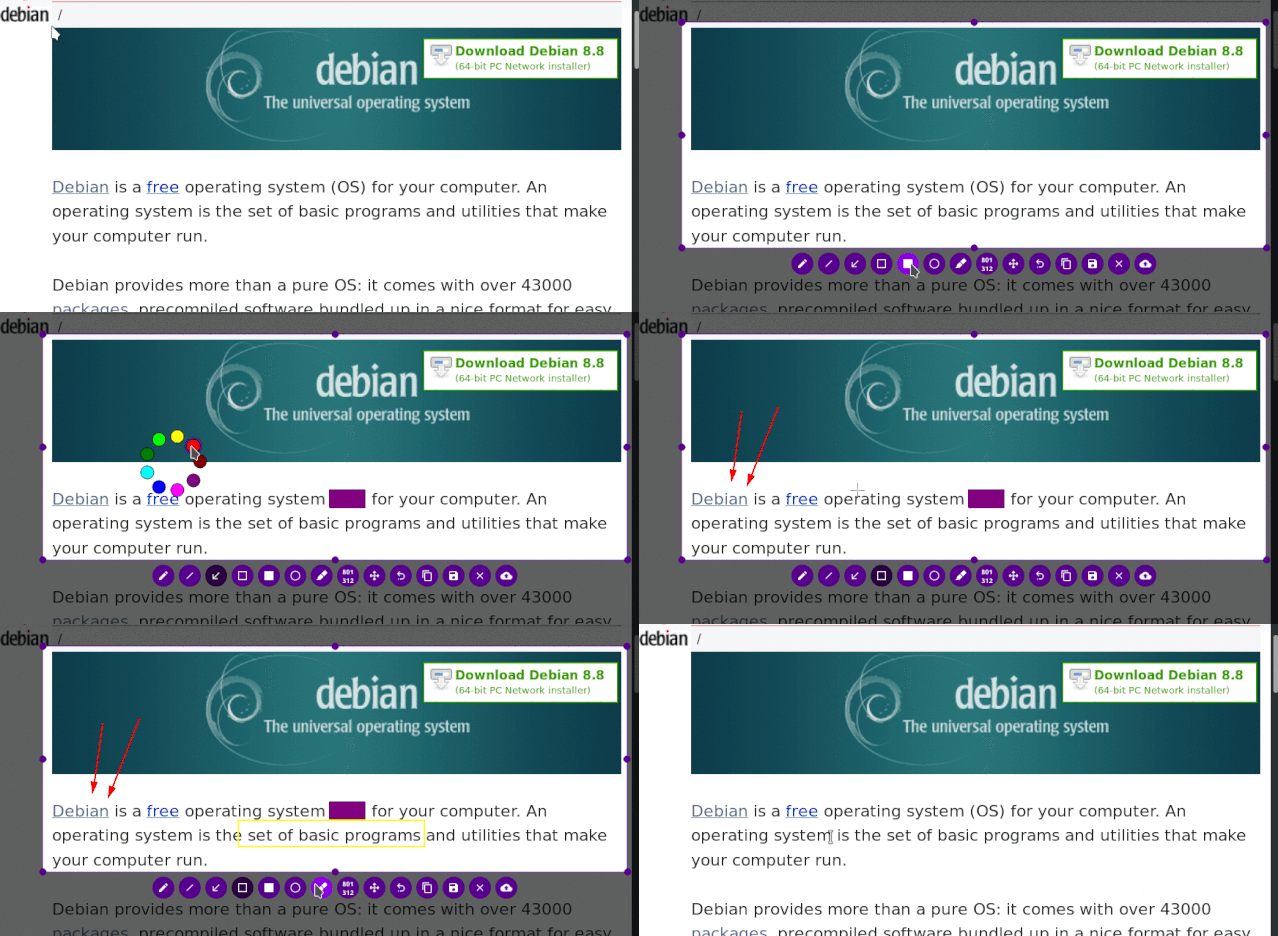
可以从源代码编译并安装它。编译过程中需要 Qt version 5.3 以及 GCC 4.9.2 或者它们的更高版本。Flameshot安装完成后,可以从菜单或者应用启动器中启动 Flameshot。它通常可以在 “Applications -> Graphics” 下找到。
打开了它后就可以在系统面板中看到 Flameshot 的托盘图标。假如使用 Gnome 桌面环境,为了能够看到系统托盘图标,需要安装 TopIcons 扩展。在 Flameshot 托盘图标上右击,便会看到几个菜单项,例如打开配置窗口、信息窗口以及退出该应用。
要进行截图,只需要点击托盘图标就可以了。接着将看到如何使用 Flameshot 的帮助窗口。选择一个截图区域,然后敲回车键便可以截屏了,点击右键便可以看到颜色拾取器,再敲空格键便可以查看屏幕侧边的面板。可以使用鼠标的滚轮来增加或者减少指针的宽度。
Frameshot 支持快捷键。在其托盘图标上右击并点击 “信息” 窗口便可以看到在 GUI 模式下所有可用的快捷键。下面是在 GUI 模式下可用的快捷键清单。按住 Shift 键并拖动选择区域的其中一个控制点将会对它相反方向的控制点做类似的拖放操作。
命令行选项
它支持一系列的命令行选项来延时截图和保存图片到自定义的路径。
要使用 Flameshot GUI 模式,运行:
flameshot gui
要使用 GUI 模式截屏并将你选取的区域保存到一个自定义的路径,运行:
flameshot gui -p ~/myStuff/captures
要延时 2 秒后打开 GUI 模式可以使用:
flameshot gui -d 2000
要延时 2 秒并将截图保存到一个自定义的路径(无 GUI)可以使用:
flameshot full -p ~/myStuff/captures -d 2000
要截图全屏并保存到自定义的路径和粘贴板中使用:
flameshot full -c -p ~/myStuff/captures
要在截屏中包含鼠标并将图片保存为 PNG 格式可以使用:
flameshot screen -r
要对屏幕 1 进行截屏并将截屏复制到粘贴板中可以运行:
flameshot screen -n 1 -c
最新版本:13
官方主页:
https://flameshot.org/
https://github.com/flameshot-org/flameshot