
Linux远程桌面工具一览
 2023-05-21 21:08:25
  阿炯
阿炯
 本文盘点了一些好用的 Linux 远程桌面工具,以及它们的优点和缺点。
远程连接计算机有诸多好处。也许想帮助朋友在其台式机上解决问题,或者可能需要远程使用另一个桌面会话进行工作。无论是什么场景,Linux 上的远程桌面工具可以让人轻松连接。当然这里列出的每个工具都是独立开发的,因此可以选择最适合你个人或专业需求的工具。
这里提到的某些应用程序不是开源的,但出于 Linux 的应用场景,它们也被包含在内。此类应用程序已经做了相应标注。
1、Remmina
这是一款功能强大的自由开源的远程桌面客户端,支持多种协议,包括 RDP、VNC、SPICE、X2GO、SSH 和 HTTP(S)。
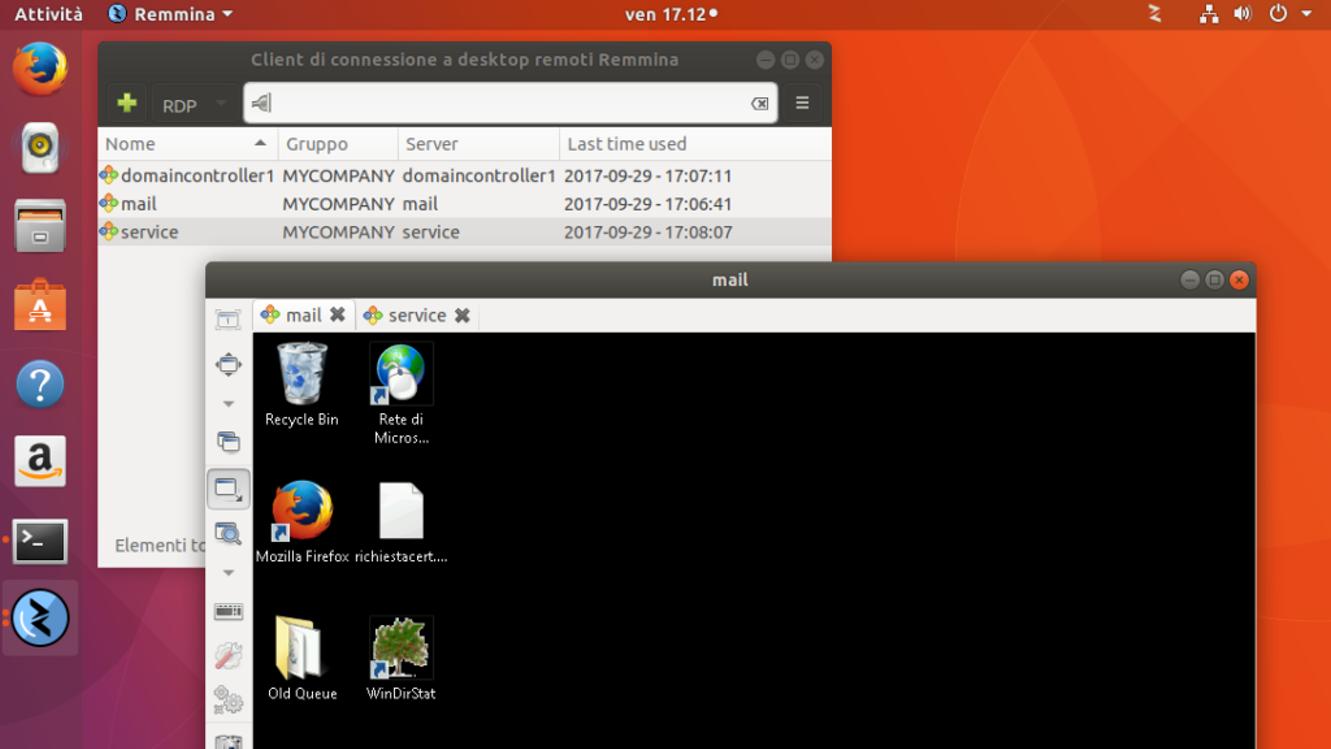
如果需要一款功能全面的开源远程桌面工具,Remmina 是一个不错的选择。除了各种协议的支持外,它还具有一些功能,比如轻松截图、恢复连接、缩放质量、配置分辨率等等,并且这些功能可以通过插件进行扩展。
优点:
使用 GTK 编写,原生支持 Linux。
通过服务器地址设置快速连接。
可以保存连接配置。
支持多种协议。
使用插件扩展功能,如信息亭模式、代理支持、终端仿真器等等。
缺点:
仅支持 Linux。对新用户来说可能使用起来不太容易。
Remminna 可以在大多数发行版的存储库中获取。但为了保证获得最新版本,可以通过 flathub.org(如果不使用“软件中心”)或 Snap 安装它。
2、GNOME “连接”应用
这是是一款简单易用的应用程序,可以使用 RDP/VNC 协议快速连接到远程桌面。

它不支持其他协议,也没有高级功能。你只需要简单地单击该应用程序,就可以使用缩放、带宽调整和一些其他选项。
优点:
简单易用。专为 GNOME 定制而设计,但也可以在其他桌面环境上使用。
缺点:
它不支持多种协议。对大多数用户来说,可能没有其他功能,也不支持插件扩展。
可以通过 flathub.org 安装 GNOME “连接”应用,这适用于所选择的发行版。
3、X2Go
X2Go是一款开源的跨平台远程桌面客户端,采用客户端-服务器架构。远程计算机必须安装 X2Go 服务器,这一般是一个 Linux 系统。然后,你可以在你选择的任何平台上安装 X2Go 客户端,然后使用它连接到 Linux 远程系统。
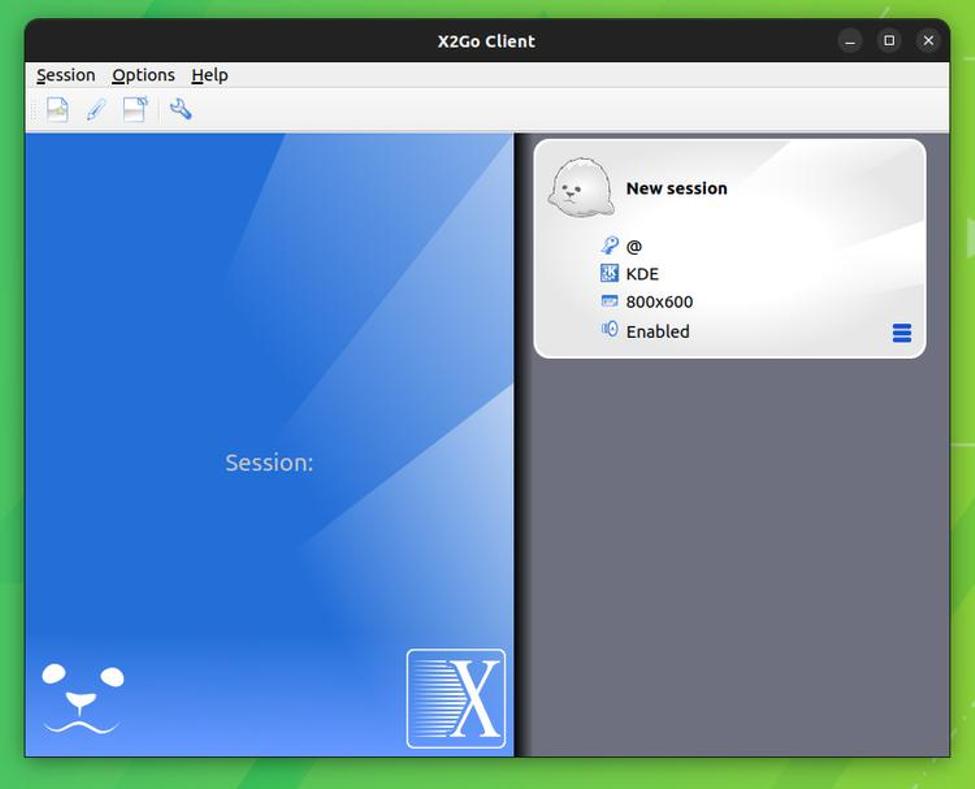
也可以使用客户端软件连接到 Windows,其他平台没有可供安装的服务器。因此,对于频繁连接到 Linux 计算机的用户来说,X2Go 是一个很好的选择。
优点:
支持 Linux 服务器与跨平台客户端。
支持 SSH 访问、打印机共享、剪贴板模式和音频。
缺点:
它使用修改过的,不支持其他协议。
X2Go 客户端在 Ubuntu 的 “软件中心” 中可用,或者在基于 Debian 的 Linux 发行版中使用以下命令:
sudo get install x2goclient
要安装 X2Go 服务器,请使用以下命令:
sudo add-apt-repository ppa:x2go/stable
sudo apt update
sudo apt install x2goserver x2goserver-xsession
4、KRDC
KRDC是一款由 KDE 开发的自由开源的远程桌面工具。你可以在一些采用 KDE 的发行版中找到它的预安装版本,也可以在任何发行版上安装它。
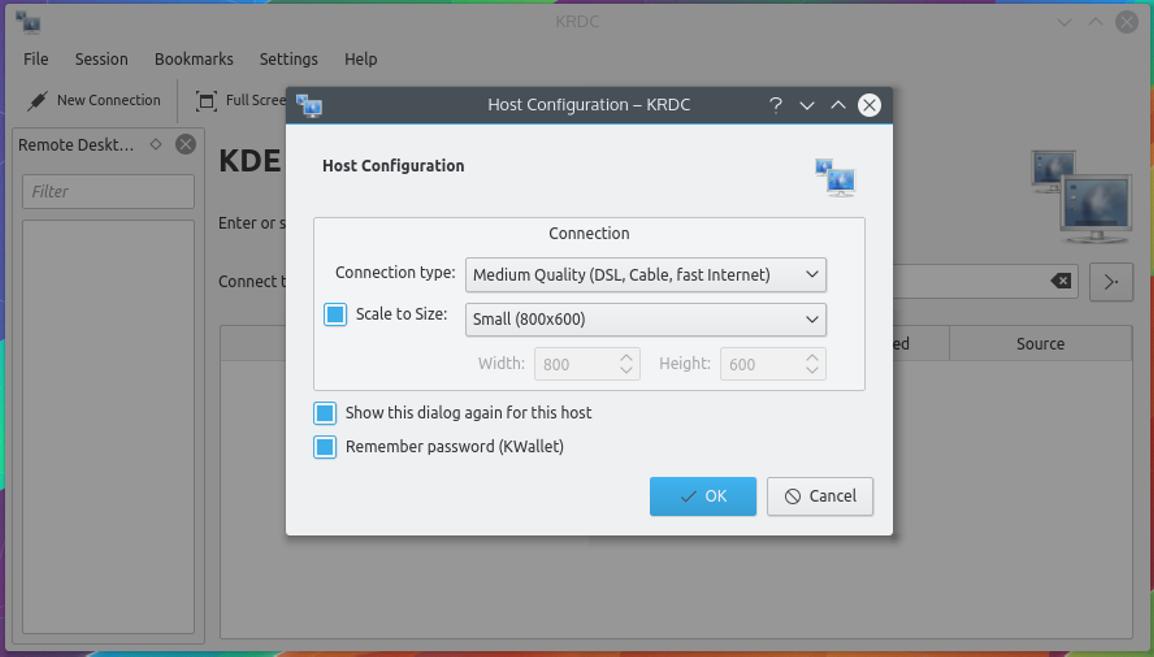
它支持两种协议,包括 RDP 和 VNC。拥有缩放和远程会话管理等所有基本选项。
优点:
简单易用与缩放支持,可记忆连接历史记录。
Linux 原生支持。
缺点:
没有跨平台可用性,仅限于 Linux。
可以在 KDE 的 “发现” 应用中找到 KRDC ,也可以使用 flathub.org 或 Snap 安装它。
5、TigerVNC
TigerVNC 是一款自由而开源的远程计算机连接工具,采用客户端-服务器架构。
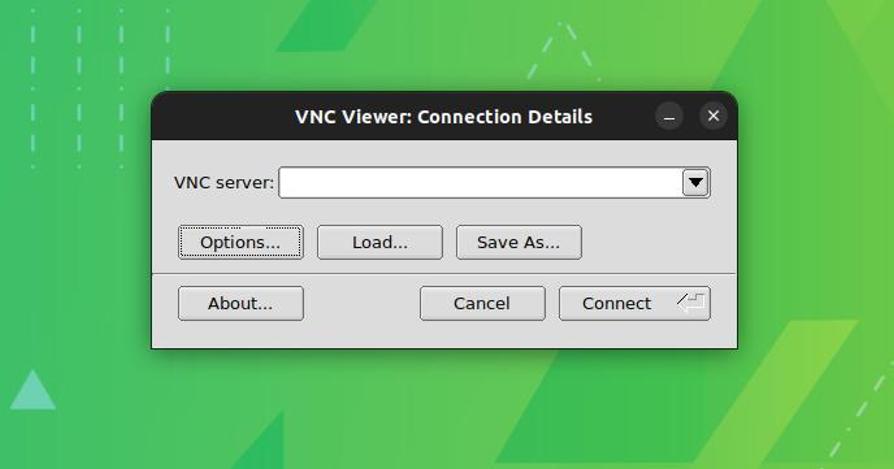
即需要在远程计算机上安装服务器,并安装客户端程序进行连接。客户端程序非常简单,提供诸如显示设置和多种压缩调整的基本选项。与其他选择相比,TigerVNC 可以为你提供快速的远程连接体验。
优点:
跨平台与快速的性能。
缺点:
GUI 外观陈旧。
它不支持多种协议。
可以从主页上找到 TigerVNC 的软件包,或者在 sourceforge.net 上下载二进制文件。
6、TeamViewer
TeamViewer是一款跨平台的流行工具,甚至可以通过移动设备进行连接。另外它还提供了一个 Web 客户端。因此要连接到其他系统,不需要在计算机上安装客户端。
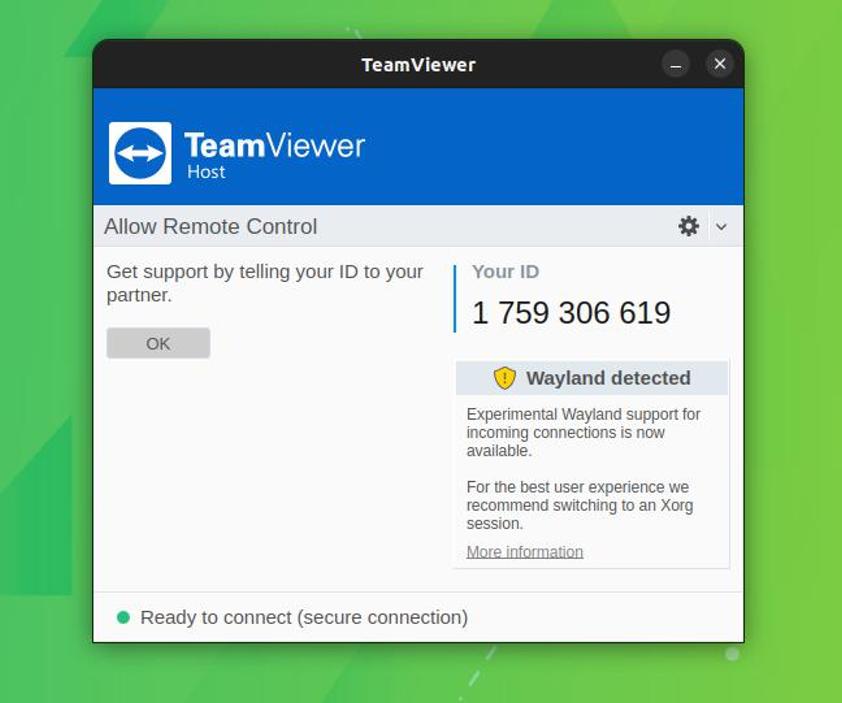
它是可以找到的最古老的远程桌面共享工具之一。虽然它提到存在实验性的 Wayland 支持,但 TeamViewer 建议使用 Xorg 会话。人们经常使用 TeamViewer 进行远程支持和协作。虽然个人用途可以免费使用,但企业和大型组织需要商业许可证。与其他一些软件不同,不需要 IP 地址。只需在远程计算机上安装 TeamViewer,就可以获得一个唯一 ID,将其共享给你想要授权远程连接的用户,就可以了!
优点:
直观的用户体验,特适合初学者。
支持移动端。
缺点:
需要创建帐户才能启用桌面共享。
不是轻量级工具。
非开源软件。
TeamViewer 为 Linux 发行版提供了二进制文件以进行轻松安装。
7、AnyDesk
AnyDesk是业界领先的远程桌面工具之一,具有完整的功能集和安全访问。
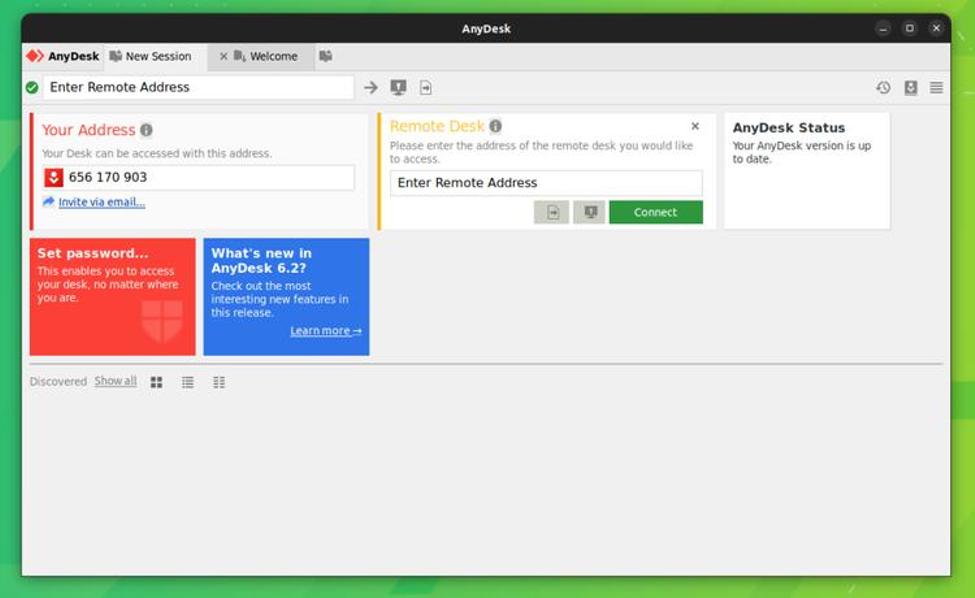
支持安卓和 iOS 平台的移动端。你可以免费使用它,但你需要购买许可证以解锁其所有功能。
优点:
跨平台支持,与移动端支持。
缺点:
免费的功能有限。
非开源软件。
可以在其主页上找到适用于各种 Linux 发行版的二进制文件,支持 Ubuntu、openSUSE 和 RHEL。
8、Apache Guacamole
Guacamole是一款用于云系统(或服务器)的特殊远程桌面工具。
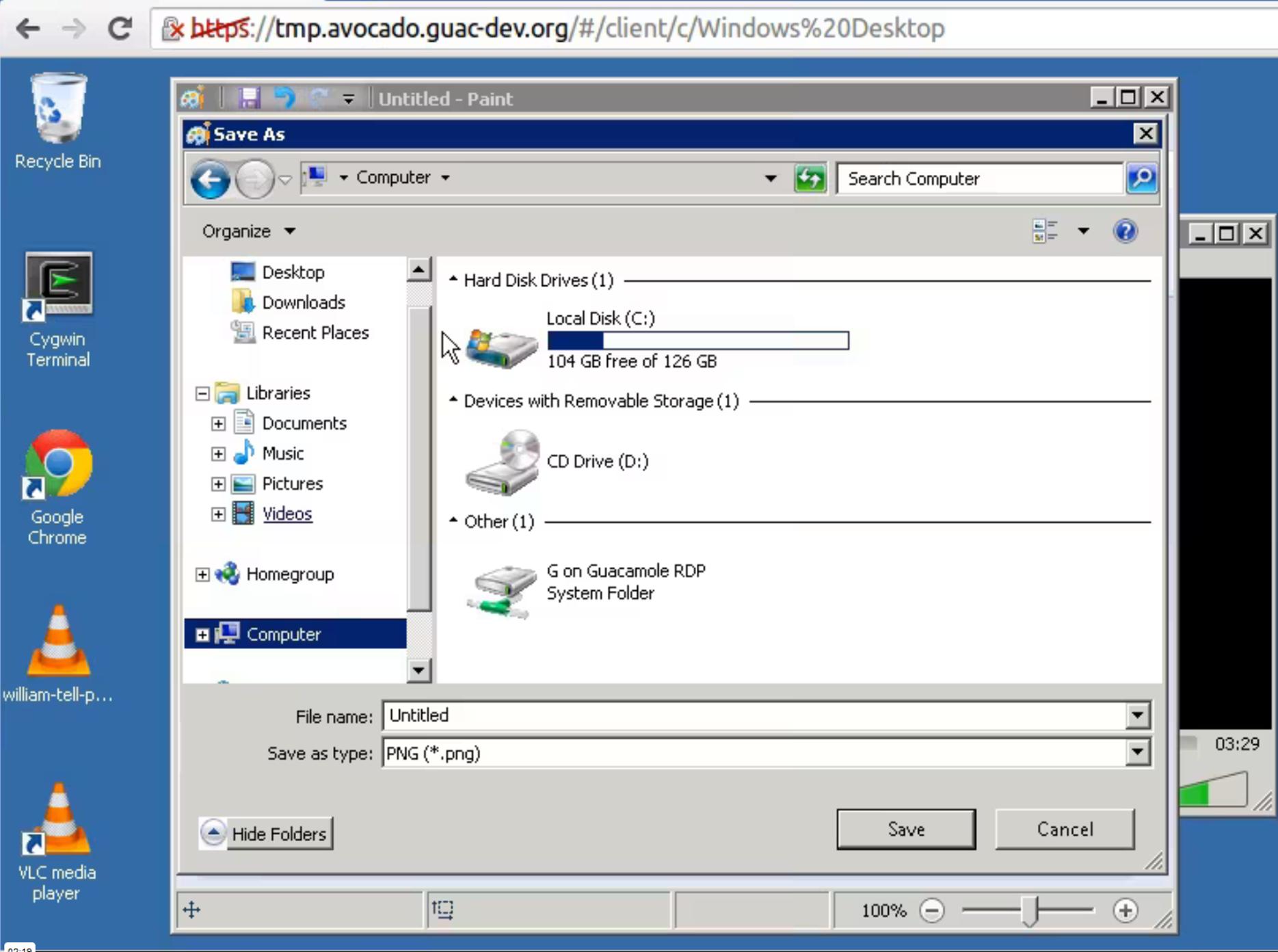
可以在服务器上安装并通过 Web 浏览器从任何其他平台访问。因此它称为无客户端远程桌面网关。
优点:
专为云计算设计。
自由而开源。
缺点:
一种特殊的工具,不适合所有人。
9、ToDesk
ToDesk是一款安全实用且流畅的远程控制软件,可以轻松实现远程控制、文件传输等一系列操作,提升工作生活的效率,为远程客户提供技术支援;基础功能免费提供,高级功能需要另行购买。其支持 1080P 高清屏幕控制以及文件传输。通过多区域、高带宽的机房加速以确保每次访问稳定与流畅。在安全方面,通讯数据使用 端到端加密,连接密码仅存于您的设备,ToDesk 官方也无法窥探您的桌面以确保您的每次连接都是安全可靠的。

ToDesk是海南有趣科技有限公司于2020年开发的跨平台远程协作软件,支持Windows、Android、iOS、macOS、Linux及HarmonyOS等操作系统。
特点
极简设计
ToDesk能为用户带来一键直达的连接体验,使用时操作者仅需输入专属设备代码和临时密码,即可在10秒内建立跨系统连接。产品支持 Windows、MacOS、Linux、iOS、Android、TV 等多家平台互通;手机控制电脑、平板操作电脑、各设备操作移动端等场景均能实现。随着 V4.8.12 版本的发布,更有独创的文件中心功能、同账号 / 其他设备判断、端内升级等重磅功能上线。其中,文件中心意味着允许同账号用户无需发起远控,即可直接像管理本地硬盘一样同步调取多台设备中的文件,从而简化跨设备协作流程,提高远程办公资料调取的效率。
再加上二次验证、隐私屏幕、远程互动、支持拖拽传输、游戏手柄映射等人性化场景功能适配,可谓是安全性及易用指数都拉满。并且除了 PC 端互通效果好,针对移动端也优化开设有虚拟鼠标、指针、蓝牙键鼠等功能,不仅可解决触屏操控精度问题;更可从远程办公到云端游戏均可无缝切换。
高性能配置
ToDesk 团队上线有云电脑,这是主机位于云端并且都是显卡 RTX3060/4070/4090/5070/5090 这样中高端配置的设备,可以随时随地连接使用,解决没有优质电脑可用的困扰,并且成本低。同样是任意设备都能变身云电脑,画质最高可开启至 2K144 帧的原画级,打开进入云桌面后,可以看到千百款热门游戏及海量的常见应用都已预先部署在其中,即点即用。且只要网络状态稳,便全流程几乎都顺畅。既有适合游戏的云电脑 / 云游戏模式,又开设有云设计、云直播、云 AIGC 等领域的适用机型。
其官方的帮助中心更是提供了细致的参考。
最新版本:4
2022年,该软件首创RTC引擎技术并推出4.6.0版本,新增全球网络节点、游戏手柄支持等7项专业功能。2025年完成对PC鸿蒙系统的原生适配,同期发布的V4.8.12版本新增文件中心功能,支持同账号设备间直接调取文件。软件提供个人免费版及专业版、游戏版、性能版、设计版等多类套餐,覆盖远程办公、游戏娱乐等场景。
总结
还有一些其他的开源选项,如 FreeRDP 和 xrdp 与 RustDesk,它们都有活跃的维护,也值得尝试一下。