
Gnome桌面设置参考集
 2011-01-15 10:30:57
  阿炯
阿炯
 Debian 5 Gnome 2.22 介绍
修改Gnome桌面目录打开方式
使用gsettings定制GNOME桌面
Debian (GNOME)桌面的使用技巧一例
Debian 5 Gnome 2.22 介绍
GNOME 2.22于2008年3月12日正式发布了,这是GNOME工程的又一个里程碑,因为它带来了整个桌面环境的全面提升。v2.22除了大量的改进用户体验,还带来了更多的新应用,在此列举一些:
1.Say Cheese
引入了一个新的应用程序——Cheese. 它能让人通过摄像头获得照片和录像。并可以将其加入不同的特效,比如眩晕啊、美白啊、扭曲啊什么的。然后你就能与朋友们共享这些照片和视频 (cgx)、导出到F-Spot管理或者设为你独特的帐号照片,而不是那些宇航员啊、小狗、小鱼什么的。
2.窗口复合特效
引入了窗口的复合特效,体现了GNOME的“简单”理念。最大改变就是在用Alt-Tab选择程序的时候桌面变为阴影,实时预览程序窗口,以及透明效果。然而不是所有的图形硬件都支持复合特效,因此这个特效当前默认是关闭的,并且不在选项里显示,如果你知道你的硬件够强,就运行如下命令:gconftool-2 -s --type bool /apps/metacity/general/compositing_manager true
或者通过配置编辑器来打开特效。要关闭它,设置成false就行了。
3.更好的网络文件系统
引入了GVFS:一个新的GTK+的网络透明虚拟层 network-transparent virtual filesystem layer for GTK+. GVFS 是被设计来克服GNOME-VFS系统缺点的。增强的地方包括:在整个桌面运行期间记得登录证书以及能返回更多的失败信息。GNOME核心和一些应用程序已经用上GVFS了。
使用GVFS,现在GNOME就开始使用Freedesktop.org规范的桌面回收站,这样就能规范地管理已删除的文件,一些新的协议也已可用,cdda://将会抓取CD所有的音轨并以wav文件显示。gphoto2://可以让你连接到数码相机,GNOME的文件管理器对移动存储也更加灵活,在你插入一个移动存储器,将会给出一个将会激活的信息条。
4.DVD、数字电视及其他
GNOME's Movie Player对DVD回放和数字电视(DVB)的支持也增强了,通过插件,我们可以直接搜索并观看TouTube和MythTV的视频与TV。GNOME 2.22通过使用Flash解码器swfdec就可以预览和播放Flash了(其实现在用Flash解码器也可以预览!)。
5.国际化的时钟
6.Evolution
Evolution支持Google Calendars了。
7.远程桌面
8.简化的键盘设定
键盘模式选择和键盘辅助功能设置已经合并在一个新的“键盘首选项”中了,你可以在统一的界面方便设定所有与键盘相关的东西。不过“键盘快捷键”依旧需要独立设定。
9.更加自由地调节鼠标
现在可以更自由地调节你的鼠标。可将光标锁定在一个区域里面,或者用一个键打开上下文菜单,又或者使用不同的按键次数(如单击、双击、“三击”、拖动)…………
10.其他更多的……
v2.22也修复了大量bug并增强了用户体验细节,包括:
* 从面板直接打开Evolution内容
* 增强的文本编辑器打印功能
* Chess的网络对战功能
* Epiphany中的下载通知
* 支持LZMA (7-zip)
* 刻盘时自动禁止休眠和待机
* 文档查看器更快,使用内存更低
* 文档查看器也支持PDF幻灯片的页面转换
* 阿帖便笺现在能组织你的笔记
修改Gnome桌面目录打开方式
在gnome安装好以后,桌面上会有三个图标:计算机、用户的主文件夹、回收站。点击前两者都会打开新的窗口,当在点击其中的目录时又会打开一个新窗口。这个功能可就不怎么人性化了,我们想在原来的窗口中打开目录,而非新开的窗口。这也可以通过“应用程序”->“系统工具”->“文件浏览器”就可以打开我们想要窗口界面,同样也可以调用命令'nautilus –browser'来实现。
这个有些像程序设计中的sdi与mdi一样但又不完全一样,更像在浏览器中点击链接时,是打开一个新的标签页,而非一个新的窗口。那么如何来实现这个功能呢?
既然是目录文件的处理,自然就要用到文件管理器了,在gnome下是:Nautilus (file manager)
只有通过配置nautilus来实现此功能。
通过“系统”->“首选项”->”主菜单”进行菜单编辑时不能编辑到此,只好另找它法。通过使用“gconf-editor ”命令来实现文件目录的打开方式。
gconf-editor :GConf-Editor is a tool used for editing the GConf configuration database. It might be useful when the proper configuration utility for some software provides no way of changing some option.
打开之后简直更像windows的注册表,不过比其直观简单多了。
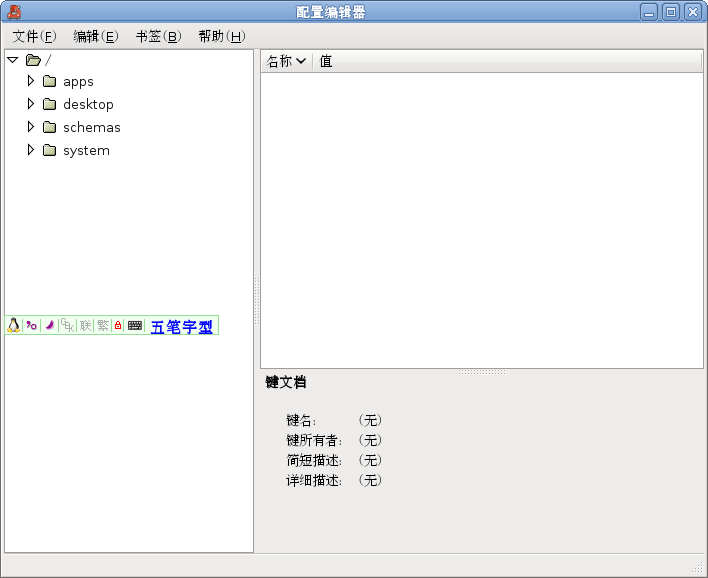
而此功能的修改路径为:/app/nautilus/preferences/,打开后第一个选项即为此功能的设置'always_use_browser',将其打上勾即可,当然还有其它一些设置选项,这个功能与windows的注册表很相似吧。
说到底,在点击桌面图标时,实际在后台运行的是命令,正如此,打开多窗口的命令为”nautilus 或nautilus --no-desktop “,打开单窗口的命令是”nautilus –browser”,也可以在命令行里直接调。前提是上面所述的”双击打开单窗口“操作还未设置。
使用gsettings定制GNOME桌面
平常需要查看和修改系统设置,比如桌面背景、主题、快捷键等,基本是使用鼠标来完成的。其实可以使用命令去完成操作,它就是gsettings命令。
gsettings 是 GNOME 桌面环境的配置管理工具,基于 GSettings 和 D-Bus 服务,允许用户通过命令行查看、修改、监控 GNOME 系统的设置项(如桌面背景、屏幕保护、字体缩放等)。它通过 DConf 数据库存储配置,支持多用户隔离,避免配置冲突。
为什么需要gsettings
GNOME已经提供了图形化的设置界面,为什么还要学习命令行工具呢?原因有4:
1).更丰富的选项:gsettings可以访问图形界面中未暴露的高级设置
2).精确控制:可以设置比图形界面更精确的值
3).自动化能力:可以通过脚本批量修改设置,实现自动化配置
4).远程管理:通过SSH等远程连接也能配置桌面环境
一、基本语法
gsettings [options] command [schema[:path] key [value]]
schema:模式名称,相当于配置分类。
key:模式中的具体配置项。
value:设置的新值。
command:操作类型,包括 get、set、list-schemas 等。
常用命令包括:
list-schemas列出所有模式
list-keys列出某模式的所有键
get获取某个键的当前值
set设置某个键的新值
reset重置某个键为默认值
monitor实时监控某个模式的值变化
二、基本命令详解
1. 查看可用模式(schemas)
首先需要知道系统中有哪些可配置的模式:
列出所有可用的schema
gsettings list-schemas
2. 查看某个模式下的所有键
列出指定schema中的所有键
gsettings list-keys org.gnome.desktop.background
3. 获取键值
获取当前桌面背景图片路径
gsettings get org.gnome.desktop.background picture-uri
获取屏幕保护程序启动时间(单位:秒)
gsettings get org.gnome.desktop.session idle-delay
4. 设置键值
设置桌面背景图片
gsettings set org.gnome.desktop.background picture-uri "file:///home/freeoa/Pictures/wallpaper.jpg"
设置屏幕保护启动时间为5分钟(300秒)
gsettings set org.gnome.desktop.session idle-delay 300
5. 重置设置
重置单个键为默认值
gsettings reset org.gnome.desktop.background picture-uri
递归重置整个schema下的所有键
gsettings reset-recursively org.gnome.desktop.wm.preferences
6. 监控设置变化
监控某个键的变化
gsettings monitor org.gnome.desktop.interface text-scaling-factor
三、实用场景示例
1. 个性化桌面外观
设置GTK主题
gsettings set org.gnome.desktop.interface gtk-theme 'Adwaita-dark'
设置图标主题
gsettings set org.gnome.desktop.interface icon-theme 'Theme_Name'
设置字体
gsettings set org.gnome.desktop.interface font-name 'PingFang SC Medium 9'
调整文本缩放比例
gsettings set org.gnome.desktop.interface text-scaling-factor 1.5
2. 优化工作效率
禁用自动锁屏
gsettings set org.gnome.desktop.lockdown disable-lock-screen true
设置顶部面板显示日期
gsettings set org.gnome.desktop.interface clock-show-date true
修改窗口按钮布局
gsettings set org.gnome.desktop.wm.preferences button-layout ':minimize,maximize,close'
禁止光标闪烁
gsettings set org.gnome.desktop.interface cursor-blink false
3. 电源和行为设置
设置合上笔记本盖子的行为(使用电池时)
gsettings set org.gnome.settings-daemon.plugins.power lid-close-battery-action "suspend"
设置屏幕变暗时间
gsettings set org.gnome.settings-daemon.plugins.power idle-dim-time 120
禁用U盘自动运行
gsettings set org.gnome.desktop.media-handling automount false
注意:gsettings仅适用于 GNOME 或使用 dconf 的环境。其他桌面(如 KDE)需要使用不同工具。
下面整理的 gsettings 常用模式和键的速查表,能更快速地进行桌面设置管理。
1. 桌面背景设置
模式:org.gnome.desktop.background
| 键名 | 说明 | 示例值 |
| picture-uri | 背景图片的 URI | 'file:///home/user/Pictures/background.jpg' |
| primary-color | 主背景色 | #000000 (黑色) |
| secondary-color | 此背景色 | #FFFFFF (白色) |
| picture-options | 背景图的显示方式 | 'zoom', 'centered', 'scaled' |
设置背景图片:
gsettings set org.gnome.desktop.background picture-uri 'file:///home/freeoa/Pictures/background.jpg'
2. 主题设置
模式:org.gnome.desktop.interface
| 键名 | 说明 | 示例值 |
| gtk-theme | GTK 应用程序的主题 | 'Adwaita', 'Adwaita-dark', 'Yaru' |
| icon-theme | 图标主题 | 'Adwaita', 'gnome' |
| cursor-theme | 光标主题 | 'Adwaita' |
| font-name | 默认字体 | 'Cantarell 11' |
设置暗色主题:
gsettings set org.gnome.desktop.interface gtk-theme 'Adwaita-dark'
3. 字体设置
模式:org.gnome.desktop.interface
| 键名 | 说明 | 示例值 |
| monospace-font-name | 单行字体 | 'Monospace 11' |
| document-font-name | 文档字体 | 'Cantarell 11' |
设置单行字体:
gsettings set org.gnome.desktop.interface monospace-font-name 'Monospace 12'
4. 鼠标和触摸板设置
模式:org.gnome.desktop.peripherals.mouse
| 键名 | 说明 | 示例值 |
| speed | 鼠标指针速度 | 1.0 (0.0 到 1.0 之间的浮动值) |
| natural-scroll | 启用/禁用自然滚动 | true 或 false |
启用自然滚动:
gsettings set org.gnome.desktop.peripherals.mouse natural-scroll true
5. 窗口行为
模式:org.gnome.desktop.wm.preferences
| 键名 | 说明 | 示例值 |
| action-double-click-titlebar | 双击标题栏的动作 | 'toggle-maximized' |
| button-layout | 窗口按钮布局 | 'close,minimize,maximize' |
| focus-mode | 聚焦模式(单击或自动) | 'click', 'smart' |
设置双击标题栏最大化窗口:
gsettings set org.gnome.desktop.wm.preferences action-double-click-titlebar 'toggle-maximized'
6. 键盘设置
模式:org.gnome.desktop.input-sources
| 键名 | 说明 | 示例值 |
| sources | 键盘输入源列表 | [('xkb', 'us')] |
| xkb-options | 键盘布局选项 | ['ctrl:nocaps'] |
添加中文输入法:
gsettings set org.gnome.desktop.input-sources sources "[('xkb', 'us'), ('xkb', 'cn')]"
7. 锁屏设置
模式:org.gnome.desktop.screensaver
| 键名 | 说明 | 示例值 |
| lock-enabled | 是否启用锁屏 | true 或 false |
| idle-activation-enabled | 是否启用空闲时自动锁屏 | true 或 false |
启用锁屏:
gsettings set org.gnome.desktop.screensaver lock-enabled true
8. 文件管理器设置
模式:org.gnome.nautilus.preferences
| 键名 | 说明 | 示例值 |
| show-hidden-files | 是否显示隐藏文件 | true 或 false |
| click-policy | 文件点击行为 | 'double' 或 'single' |
显示隐藏文件:
gsettings set org.gnome.nautilus.preferences show-hidden-files true
Debian (GNOME)桌面的使用技巧一例
一、快捷键设置篇
1. 自定义终端快捷键
打开终端是 Debian 用户的日常高频操作,每次都去菜单里找实在太慢了。设置一个专属快捷键,一键直达终端。
操作步骤:
打开系统设置,找到键盘选项,点击自定义快捷键,点击添加按钮。
名称输入:终端
命令输入:gnome-terminal
点击右侧快捷键设置区域,按下 Ctrl+Alt+T
适用版本: Debian 10 及以上全版本,GNOME 桌面环境
如果按下快捷键没反应,先检查是否被其他程序占用。Xfce 用户需要在设置管理器中找到键盘快捷键选项,操作路径略有不同。从每次 5 秒缩短到 0.5 秒,一天打开 20 次终端就能省下 90 秒。
2. 窗口管理高级快捷键
普通用户只知道 Alt+Tab 切换窗口,但 Debian 还有更强大的窗口管理快捷键组合。
核心快捷键:
Shift+Ctrl+Alt+左/右方向键:把当前窗口移到另一个工作区
Ctrl+Alt+D:快速显示桌面,再次按下恢复窗口
Alt+F6:在同一应用的不同窗口之间切换
适用版本:Debian 10 及以上全版本,GNOME/Xfce 桌面环境
某些笔记本键盘可能需要配合 Fn 键使用。窗口切换速度提升数倍,多任务处理更流畅。
3. 活动视图快速启动技巧
GNOME 的活动视图是 Debian 桌面的核心功能,其实键盘操作更快。
核心技巧:
按下 Super 键(Windows 键)直接打开活动视图
在活动视图中直接输入应用名称,按回车快速启动
使用方向键在应用之间快速切换
适用版本:Debian 10 及以上全版本,GNOME 桌面环境
Super 键在部分键盘上可能显示为徽标键或 Windows 键;如果按 Super 键没反应,检查是否被其他软件禁用了。
二、窗口管理篇
4. 多工作区高效切换
Debian 桌面支持多工作区,相当于拥有多个虚拟桌面,可以把不同任务分配到不同工作区,避免窗口混乱。
操作步骤:
打开活动视图,在右侧可以看到工作区预览
点击工作区预览区域,添加更多工作区
使用 Ctrl+Alt+上/下方向键 在工作区之间快速切换
适用版本:Debian 10 及以上全版本,GNOME 桌面环境
默认只有两个工作区,建议根据实际需求添加,太多反而会增加心智负担。Xfce 用户需要在工作区设置中手动启用多工作区功能。
5. 窗口分屏和排列技巧
大屏幕用户一定要学会窗口分屏,同时查看两个窗口的内容。
操作步骤:
按住 Super 键,再按左/右方向键,当前窗口自动分屏到左侧或右侧
按住 Super 键,再按上方向键,窗口最大化
按住 Super 键,再按下方向键,窗口恢复原始大小
适用版本:Debian 10 及以上全版本,GNOME 桌面环境
分屏功能在 GNOME 40 及以上版本体验最佳,旧版本可能需要手动调整窗口大小。Xfce 用户可以使用窗口平铺插件实现类似功能。双窗口对比操作效率提升,不再需要频繁切换窗口。
6. 快速显示桌面和恢复
桌面文件需要快速访问时,一个快捷键就能搞定,不需要逐个最小化窗口。
核心快捷键:
Ctrl+Alt+D:快速显示桌面,所有窗口最小化
再次按下 Ctrl+Alt+D:恢复所有窗口到之前状态
适用版本:Debian 10 及以上全版本,GNOME/Xfce 桌面环境
如果快捷键不生效,检查是否被其他软件占用。某些桌面环境可能需要先在设置中启用显示桌面快捷键功能。不再需要逐个最小化窗口。
三、快捷启动篇
7. GNOME 搜索框高效使用
GNOME 的搜索框不只是搜索文件,还能快速启动应用、打开设置、查找文档,是桌面效率的核心工具。
操作步骤:
按下 Super 键 打开活动视图
直接输入应用名称、文件名或设置项
使用方向键选择搜索结果,按回车打开
适用版本:Debian 10 及以上全版本,GNOME 桌面环境
搜索框支持模糊匹配,不需要输入完整名称。可以搜索 “终端”、“设置”、“网络” 等关键词,系统会智能匹配相关结果。告别菜单翻找。
8. 桌面快捷方式创建
把常用应用放到桌面上,双击就能启动,比搜索更快。
操作步骤:
打开应用菜单,找到要创建快捷方式的应用
右键点击应用,选择添加到桌面
如果菜单没有这个选项,使用命令创建:
gnome-desktop-item-edit ~/Desktop/ --create-new
适用版本:Debian 10 及以上全版本,GNOME 桌面环境
如果 gnome-desktop-item-edit 命令不可用,需要先安装:apt install gnome-panel
Xfce 用户可以直接从应用菜单拖拽应用到桌面。
这些 Debian 桌面效率技巧,涵盖了快捷键设置、窗口管理、快捷启动、自动化工具四大核心场景。其核心价值如下:
快捷键是用出来的。每天多用几次,自然就记住了。
Debian 的效率藏在细节里,掌握这些技巧,操作速度快速提升。
桌面操作快一秒,一天省下半小时,一年就是 180 小时,相当于多出 7 天自由时间。
想进一步提升 Debian 使用效率,可以深入学习:
Shell 脚本编程,实现复杂的自动化操作
桌面环境深度定制,打造专属工作环境
键盘宏工具,实现一键多步操作