
微软Windows在中国轶事(202x)
 2016-03-25 13:49:24
  阿炯
阿炯
 据官方媒体财新网报道,微软大中华区董事长兼CEO贺乐赋在接受记者采访时表示:微软与中国电子科技集团公司合作开发政府专用版Windows 10操作系统,现已完成第一个版本。
中国电科与微软是在去年的乌镇大会上宣布成立合资公司,中国电科将占51%股份,微软占49%。贺乐赋表示,与普通 Windows 10相比,专用版或会去除一些针对消费者的应用和功能,以增强产品的易管理性和安全性,满足中国政府的特殊需要。但他也表示,这款产品的核心始终是一款 Windows产品,以确保这个系统可以使用生态系统内的现有应用。报道还称,中国政府在微软终止支持Windows XP后对采购Windows 8发出了禁令,力推基于Linux的国产操作系统。但国产操作系统被发现存在稳定性问题,时常出现卡顿、死机的现象。看起来中国政府最终还是选择了拥抱微软。
贺乐赋表示,目前双方已签署合同,正在注册公司,合资公司的相关人员也在提名当中。对于我们来说,成立合资公司是一个重要的里程碑。”贺乐赋说,“我们希望这家合资公司能够借助其现有的合作伙伴与受培训人员,打造一个平台,向中国政府提供所有我们已有的应用服务。”他向财新记者表示,与普通Windows 10相比,专用版或会去除一些针对消费者的应用和功能,以增强产品的易管理性和安全性,满足中国政府的特殊需要。但他也表示,这款产品的核心始终是一款Windows产品,以确保这个系统可以使用生态系统内的现有应用。对于该产品将会给现有国产系统造成的冲击,贺乐赋表示:微软的目标是服务客户。“我们的第一要务是,保证我们提供的产品是我们与中国政府通过深度合作一起开发出来的。这个产品将可以使用现有的应用,并可以在未来开发出新的应用。”贺乐赋说。
他还认为,此次与中国电科的合作证实了,微软善于帮助本地团队去了解如何使用技术和怎样解决技术问题。“我认为,今后很多年,这种合作方式都会是我们把全球产品带入中国的一个模式。” 贺乐赋说。到2015年,中国电科联合微软宣布,将以合资公司形式开发系统。中国电科是中央直接管理的十大军工集团之一,主要从事重要军民用大型电子信息系统的工程建设,重大通信与电子设备、软件和关键元器件的研制生产。中国电科的参与有助于这款产品满足中国政府“自主可控”的要求。
2017年3月22日,来源于北青网-北京青年报(北京)的消息:
Windown 10 中国政府专用版或将上市 方便使用监管
本报记者任笑元报道显示,首个为中国政府部门应用而打造的Windows 10版本正在上市销售前的准备中。不过截至发稿,微软中国方面没有就此信息给予回复及评论。2015年底,微软宣布将与中国本土企业共同合作,为国内政府部门及部分国企量身打造一款专用版Windows 10。去年3月,微软大中华区负责人曾透露,微软与中国电科合作开发的政府部门专用版Windows 10操作系统已完成第一个版本。
据了解,这一专用特别版Windows 10和其他针对个人消费级市场的Windows 10主要区别在于,删除掉部分针对个人消费者的应用与服务的同时,增加了额外的设备管理与安全控制选项,以方便政府机构的使用监管,并符合对于操作系统“安全可控”的要求。此前的信息显示,这一Windows 10特别版的开发由微软和中国电子科技集团公司共同完成,双方还成立了一家合资公司,后者将负责相关的系统维护与保障工作。
Windows 7 正式停止接收扩展安全更新
从2023年1月10日开始,Windows 7 专业版和企业版将不再接收针对关键和重要漏洞的扩展安全更新。与此同时,于 2013 年 11 月推出的的 Windows 8.1 的所有版本也将在同一天到达 EOS。Statcounter GlobalStats 数据表明,目前全球超过 11% 的 Windows 系统运行 Windows 7,Windows 8.1 用户占比则为 2.59%。微软在 2009 年 10 月推出了 Windows 7,并于 2020 年 1 月 14 日结束支持。扩展安全更新 (ESU) 计划则是客户在 Windows 7 系统支持终止后仍需要运行旧版 Microsoft 产品的最后选择。
微软方面解释称,大多数 Windows 7 设备不满足升级到 Windows 11 的硬件要求。作为替代方案,兼容的 Windows 7 PC 可以通过购买和安装完整版本的软件升级到 Windows 10;但需要注意的是,Windows 10 也将在 2025 年 10 月 14 日达到其支持终止日期。建议使用不符合最新 Windows 版本技术要求的设备的客户将其替换为支持 Windows 11 的设备,以利用最新的硬件功能。
据悉,按照计划微软还将于2023年1月中旬发布 Microsoft Edge 109,这是最后一个支持 Windows 7 和 Windows 8/8.1 的版本。且此版本的 Microsoft Edge 也将是最后一个支持 Windows Server 2008 R2、Windows Server 2012 和 Windows Server 2012 R2 的版本。谷歌在 10 月份也发布了类似的公告,当时该公司表示其谷歌 Chrome 网络浏览器的 110 版也可能 从 2023 年 2 月开始放弃对 Windows 7 和 8.1 的支持。
Microsoft Edge 109 和 Google Chrome 110 将可继续在旧操作系统上运行,但它们将不再接收安全更新和错误修复,因此用户可能将面临安全风险。谷歌浏览器现在拥有超过 64% 的市场份额,其次是 Safari 约 18% 和 Microsoft Edge 约 4%。在此之前,一些供应商已经放弃了对 Windows 7 的支持。例如 NVIDIA 就宣布从去年 2021 年 10 月开始,不再提供 Windows 7 和 Windows 8.1 驱动程序 。
从字符到云端-Windows历史的那些事
本节转自智趣东西的博客,感谢原作者。其中简单地回顾了Windows的发展历程。
字符带来的新奇世界 DOS
DOS是什么?现在很多人都不知道它了,至多知道一个“命令提示符”,实际上,这个命令提示符就是一个“长得像”DOS的文字界面罢了。当然,其中很多命令都是源自DOS,但本质上它依然是Windows(64位)的一个组件而已。
在Windows 95推出之前,微软推出的Windows 1.0到Windows 3.2,这些视窗系统都是依赖于DOS的,也就是说要想安装这些版本的Windows,必须先要安装一个DOS系统,然后从DOS系统里启动“图形用户界面”。
DOS是英文Disk Operating System的缩写,意思是“磁盘操作系统”,顾名思义,DOS主要是一种面向磁盘的系统软件。从1981年直到1995年的15年间,DOS在IBM PC兼容机市场中占有举足轻重的地位。而且,若是把部分以DOS为基础的Microsoft Windows版本,如Windows 95、98和Me等都算进去的话,那么其商业寿命至少可以算到2000年(非商业项目中最著名的是FreeDOS,发展至今)。
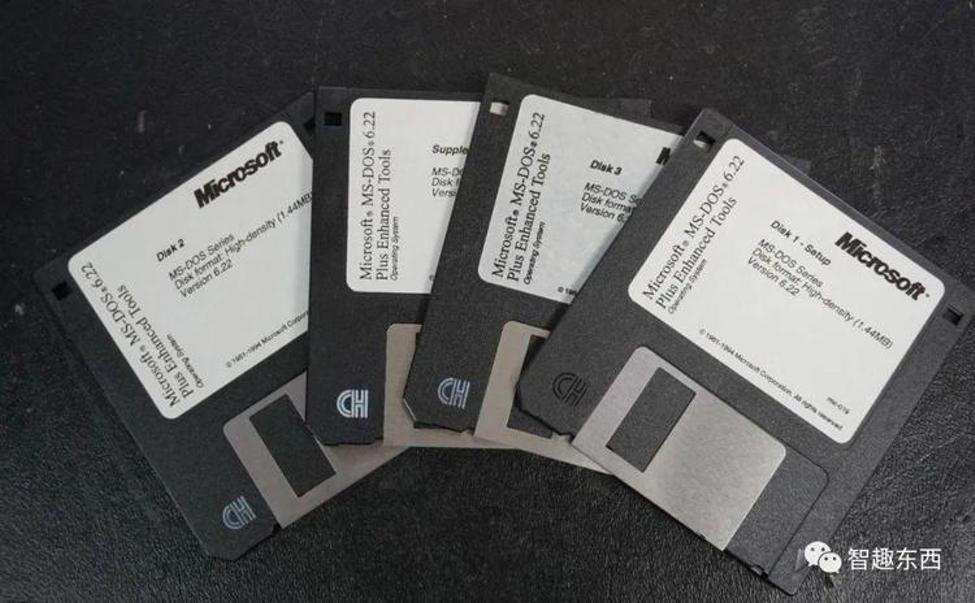
DOS家族包括MS-DOS、PC-DOS、DR-DOS、FreeDOS、PTS-DOS、ROM-DOS、JM-OS等,其中以MS-DOS最为著名。无论是何种版本的的DOS,它们都是使用命令行界面的,运行程序的方法是在命令行中键入程序的名称,而不是像Windows、macOS使用图标,鼠标点击的方式来操作。
DOS的架构先天性的存在很多局限,最早的8088微处理器只能寻址到1 MB的物理内存空间,由于附加的硬件设备(比如声卡、网卡等等)也必须映射到这段空间,因此最高可以使用的存储器只有640KB(被称为“传统存储器”)。在DOS的结构上,640KB被视为最大的存储器空间,DOS无法寻址更高的地址。因此,如何优化这640KB空间就成为那个时代区分“电脑小白”或“电脑高手”的基本分水岭——因为“国民游戏神作”《仙剑奇侠传》需要足够的内存空间。
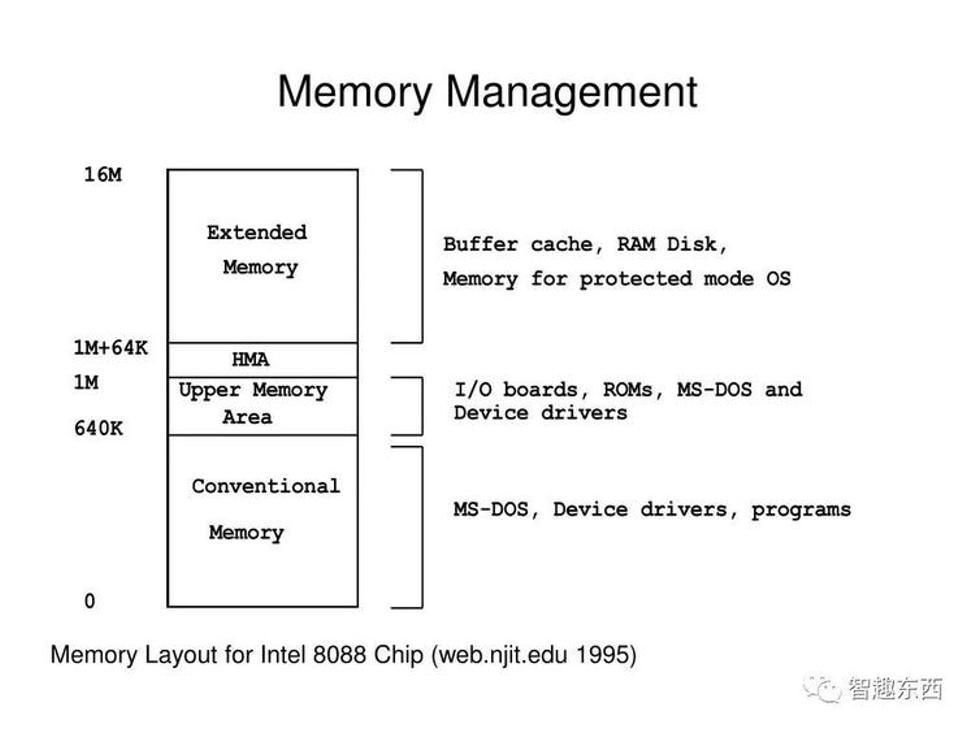
另外,DOS还有硬盘分区大小的限制,造成这个问题的原因有两个。首先,许多DOS类的操作系统只支持到FAT16,而FAT16在设计上就不支持超过2.1GB的硬盘分区。另外,DOS访问硬盘的方式是透过调用中断值“INT 13”,然后往下再利用CHS系统对应到磁盘上的资料。在这个架构下,操作系统最多只能“看到”8 GB的硬盘空间。
MS-DOS经历过诸多版本的发展,最后一个单独发布的版本是MS-DOS 6.22,它内置了不少实用工具,比如简单的文本编辑器Edit,还有EMM386内存管理器、Memmaker优化基本内存工具,以及DRVSPACE磁盘透明压缩工具,等等,功能算是比较全面了。
MS-DOS的最后一个版本是8.0,只不过它不再是单独发布的,而是集成于Windows ME之中(Windows ME开机启动依然依赖MS-DOS),之后再无MS-DOS,而只是那个“看起来像”DOS的命令提示符——2002年,微软发布了Windows XP,这是第一个完全不依赖DOS的Windows操作系统。在Windows XP发布会上,时任微软公司首席执行官的比尔盖茨说了一句话:“今天真正是MS-DOS时代的结束(today it really is actually the end of the MS-DOS era)”,宣告MS-DOS寿终正寝。
图形化的开端 Windows 3.X
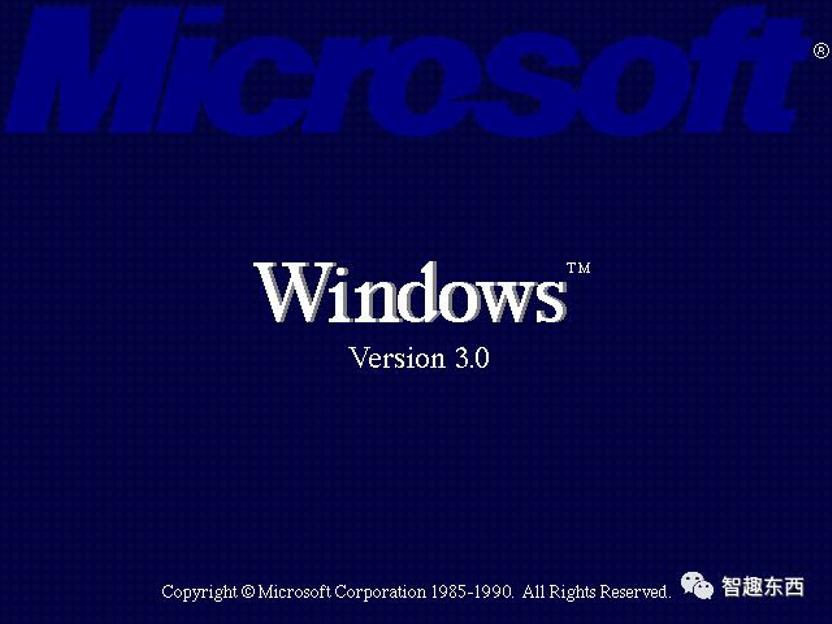
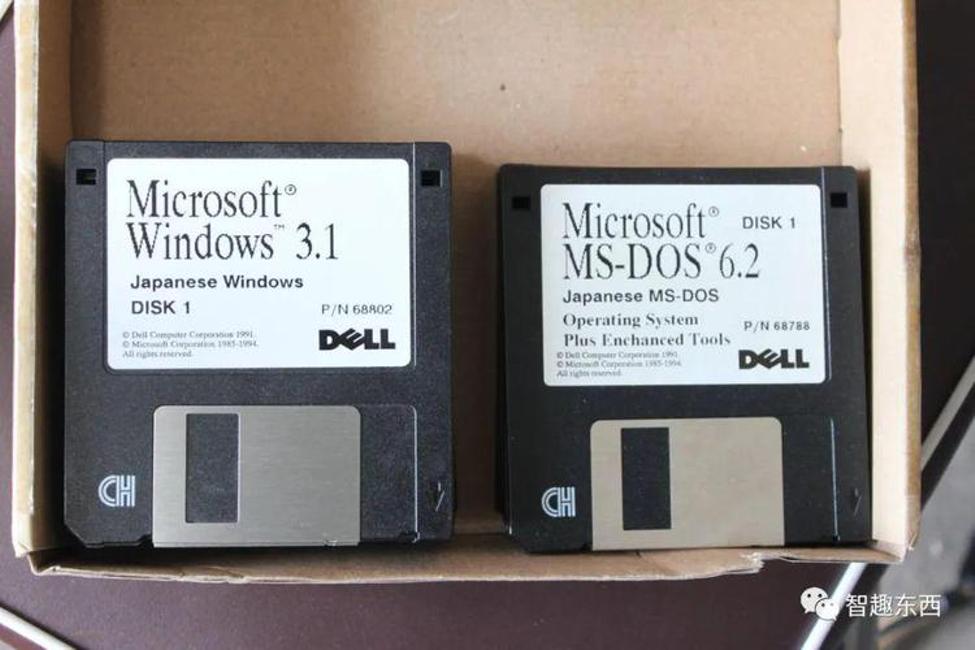
Windows 3.0发布于1990年,极大地改进了外观设计,还增加了虚拟内存和VxD功能。应用可以运行在保护模式下,访问高达几兆字节的内存而无需参与对内存的管理。之后,Windows 3.1发布于1992年3月1日,Windows 3.1的功能相比Windows 3.0完善了不少,但是对于中文用户来说依旧有天然的使用障碍——Windows 3.1还是英文版。
Windows 3.2发布于1994年,它在功能特性上和Windows 3.1没有差别,最大的变化是支持中文,这也是Windows系统第一次拥有中文版本。
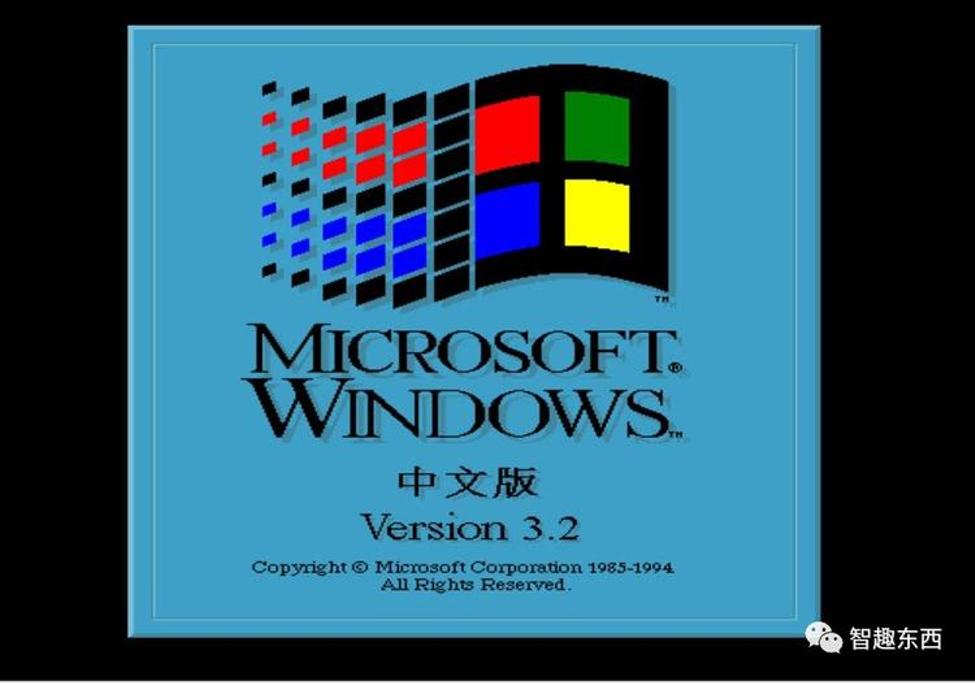
不同于后来的Windows系统,在(包括)Windows 3.2之前,都是MS-DOS引导到字符界面,然后要敲击命令“Win”才能启动图形界面,所以很大程度上,它们都只是MS-DOS的图形界面而已。而且,现今Windows拥有的诸多特性,在Windows 3.X上都是看不到的。不过反过来,Windows 3.X上还有一些组件、应用至今依然保留在Windows上,即便是最新的Windows 11也不例外。这就是ODBC(32bits)组件、程序管理器、文件管理器、扫雷、蜘蛛纸牌、注册表、控制面板、记事本、计算器、任务列表等等。
时代的序幕 Windows 95
MS-DOS本质上是一个16位的操作系统,即便是“套上图形壳子”的Windows 3.X也不例外。但是Windows 95就不同了,它既能够直接在一个全新的空白电脑硬盘上安装,同时它也拥有自己独立的软件运行库,可以运行DOS所不支持的32位程序和一些3D游戏,这些都说明它显然是一个合格的、完整的“图形操作系统”。但是,Windows 95(直到Windows ME都是如此)仍然需要依赖16位的DOS基层程序才能运行,不算是真正意义上的32位操作系统。
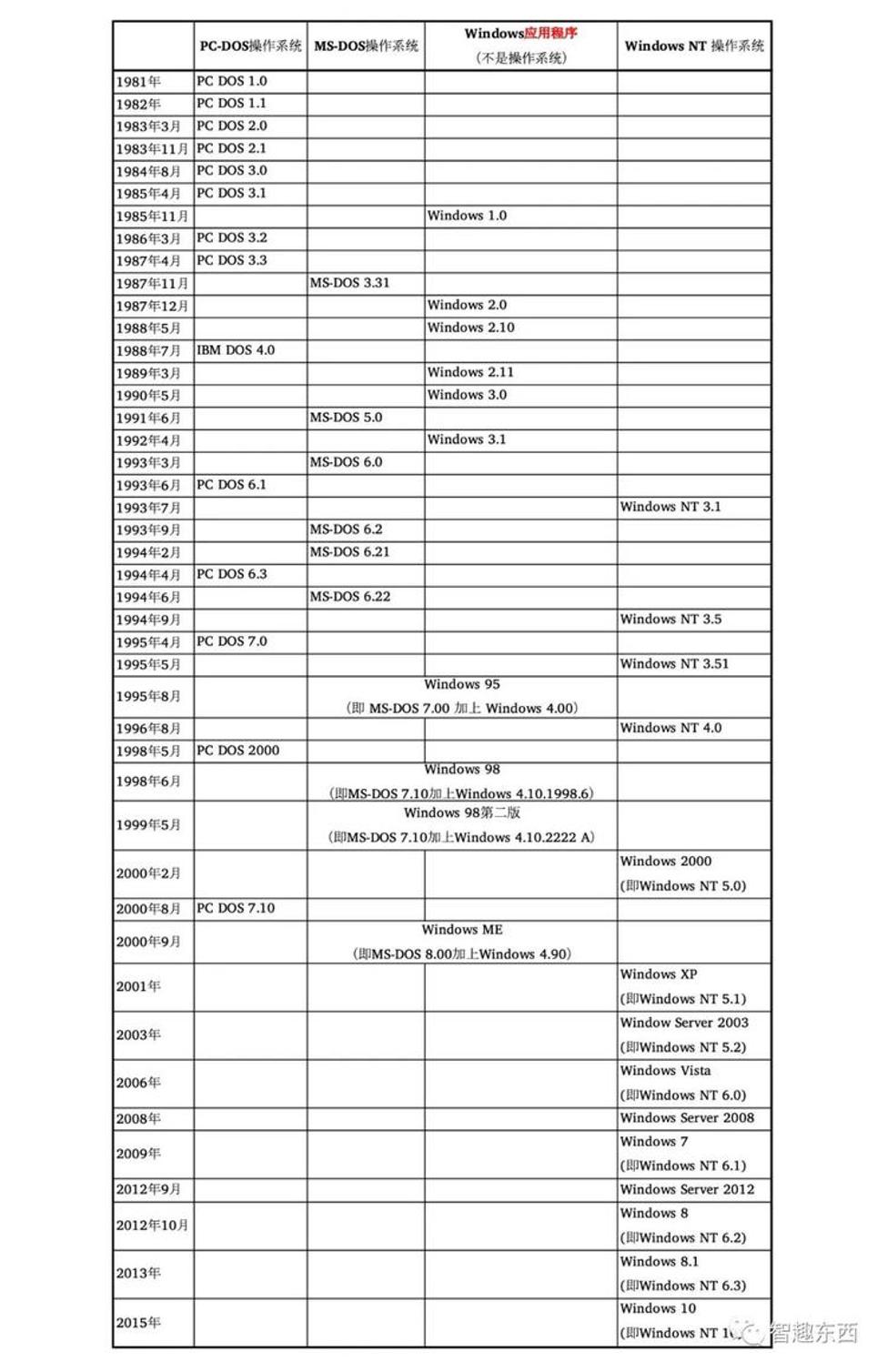
Windows 95于1995年8月24日正式发布。尽管仍然以MS-DOS为基础,Windows 95带来了对32位程序、即插即用硬件、抢占式多任务处理、长文件名等诸多功能的原生支持。与此同时,Windows 95引入了全新的、对象化的用户界面设计,用“开始”菜单、任务栏、Windows浏览器等全新组件取代了之前的程序管理器。此外,微软的网页浏览器Internet Explorer首度与Windows捆绑发行。
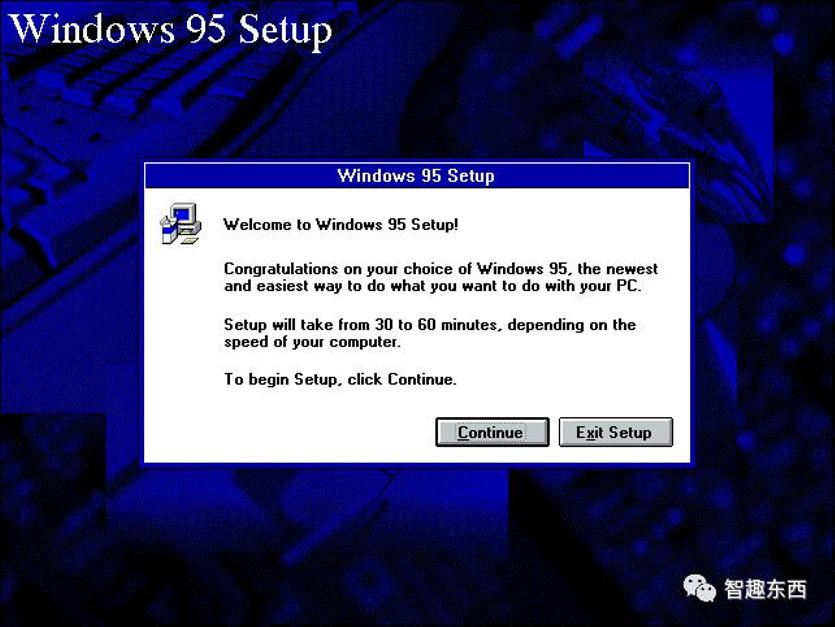
因为微软极其积极通过系统大版本更新的方式,给Windows 95一次次加入新的特性、功能、附带软件,导致后期的Windows 95与最初发布时相比差异越来越大。这才有了盗版商为了方便区别,自行将1996年和1997年的Windows 95更新版本称之为“Windows 96”和“Windows 97”,上当者不在少数。
而且在这一时期,个人电脑的价格快速降低,不少家庭都有能力负担一台电脑的费用了,这样的需求刺激之下,Windows 95开始,微软的Windows系列操作系统迅速形成垄断之势,成为操作系统市场的王者。
真正的家庭多媒体平台 Windows 98
Windows 98是一个极为成功的操作系统,于1998年6月25日发布,系统基于Windows 95上改进(同样是混合16位/32位的Windows系统),它改良了硬件标准的支持。其他特性包括对FAT32文件系统的支持、多显示器等特性,此外带来了Windows Driver Model、USB通用设备、ACPI、休眠、多显示器等功能和硬件的支持。1999年5月,Windows 98 Second Edition发布,主要特点是对USB、DVD等设备的驱动做出了改进。不过,Windows 98的蓝屏问题也一直困扰着用户——这是由于该时期系统大幅度提升了对硬件设备的支持,且硬件设备层出不穷,兼容性问题表现得越发明显。
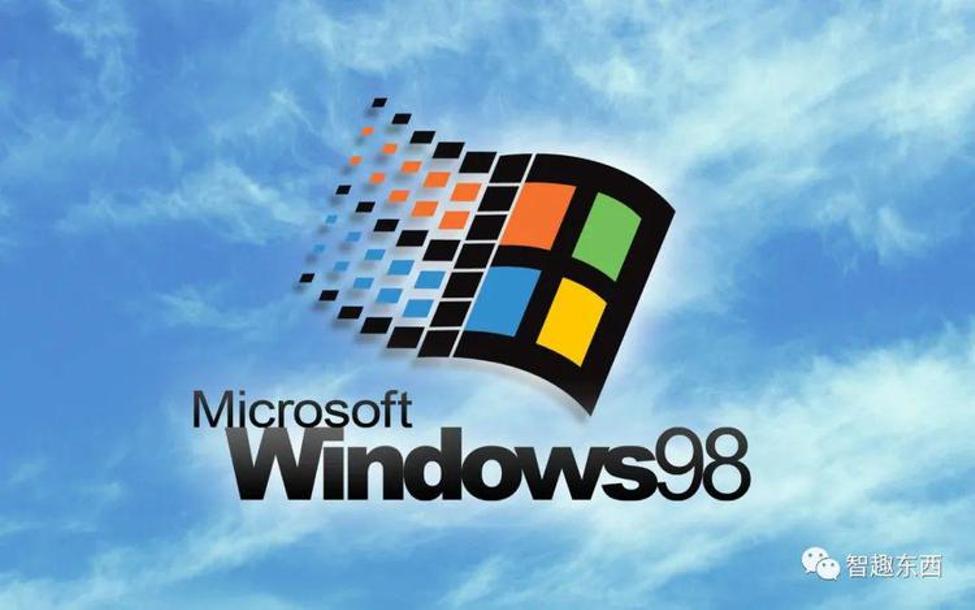
相比于之前的Windows 95,Windows 98的安装体积大了许多,很多用户很担心它会对系统性能提出更高要求。实际上Windows 98相比于Windows 95要好很多,尤其是开关机和启动应用的响应速度上,Windows 98有质的飞跃。还有Windows 98使用了新的即时生效技术(即某些系统设置更改后不用重新启动即可生效,如调整显示器的颜色、桌面区域时间调整等等)和增强的磁盘碎片整理程序( 将最常用的应用程序放在硬盘中读取数据最快的位置)——这些在Windows 95时代都需要重启才能生效。
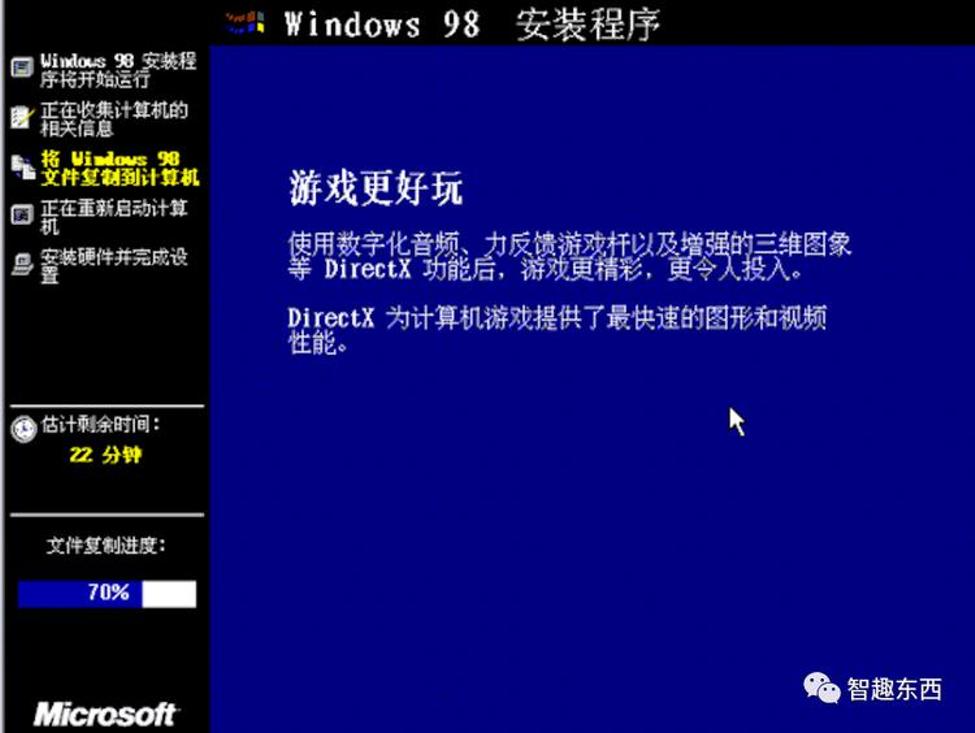
Windows 98对于很多用户来说,最大成就在于对多媒体的支持与处理能力上。首先是刚刚提到的对MMX指令集的支持。在当时,MMX指令集的出现非常关键,很多以往只能依靠CPU粗暴计算的多媒体内容,通过指令集的优化,在执行多媒体应用的时候效率会高许多。举个例子,在Windows 98上,最吸引人的两个多媒体应用,一个是超级解霸,一个是MP3音乐播放器WinAMP。
超级解霸的出现让电脑流畅播放VCD成为现实,这对不少家庭用户是极具吸引力的——理论上Pentium 133就能解压VCD了,但是它只能实现全屏播放,不能和任何其他图像或者窗口同时显示。当超级解霸出现后,只需要Pentium 66级别的处理器就能实现硬件实时解压VCD的能力,而且输出的是位图信息,可以在普通窗口上显示,而不是全屏占用。而MP3音乐播放这个功能,在当时几乎是带有MMX多媒体指令集的处理器“专长”所在——在不带有MMX指令集的处理器电脑上播放MP3音乐简直是一种折磨。另一个特点是Windows 98对游戏的支持度更好,而且这一时期,诸多经典游戏的诞生也让Windows 98平台更具娱乐特性。
失败和成功只有一线之隔 Windows me/2000
时间来到2000年,为了迎接千禧年的到来,微软推出了历史上最后一代基于DOS系统的Windows版本——Windows ME。
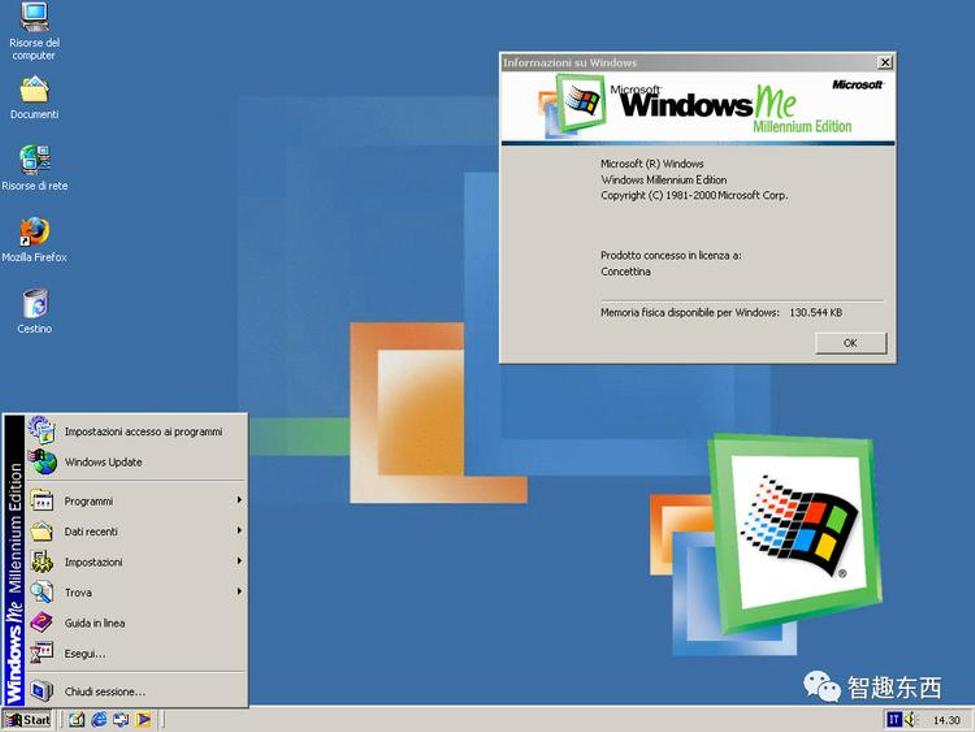
Windows Me借鉴了Windows 2000的外观,启动速度较前几代都更快,增强了多媒体功能并新增了诸如系统文件保护、系统恢复以及家庭网络工具等功能。不过,Windows ME的运行速度和不稳定性广受诟病,硬件兼容问题也频频发生,故有媒体认为Windows Me是微软历史上最糟糕的一代系统。
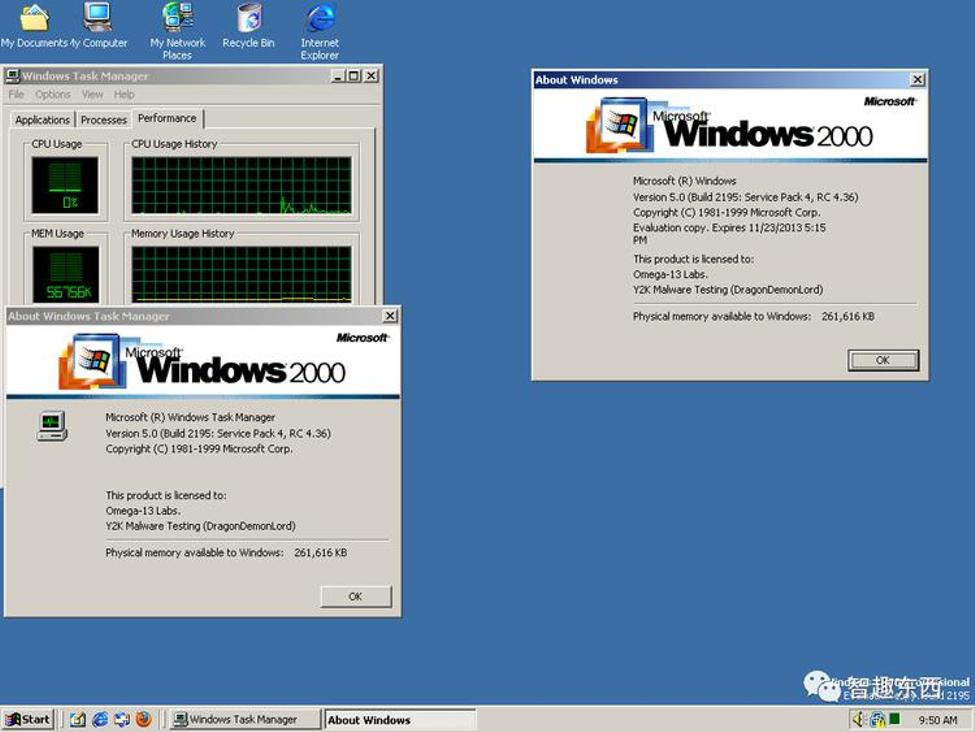
而Windows 2000原本并不是针对家庭用户设计的,踏实基于Windows NT设计而成——一个纯粹的32位操作系统。2000年2月17日Windows 2000发布,因为设计初衷是针对专业用户或者服务器市场的,所以在稳定性方面有了极大的提升。尤其是对比千疮百孔的Windows ME,Windows 2000迅速成为继Windows 98之后非常受欢迎的家用操作系统,尽管看起来并不是十分合适。这个情况一直持续到Windows XP横空出世。
历史的经典 Windows XP
如果问微软历史上最成功的操作系统,恐怕非Windows XP莫属了,Windows XP于2001年10月25日正式发布,它也是基于Windows NT内核的产物。Windows XP的诞生旨在将Windows 9x的用户引入到Windows NT中,微软为此保证其将提供比DOS系列更好的性能和体验。Windows XP引入了经典的用户界面设计(其中包括了新版的“开始”菜单和面向任务的Windows浏览器)、流式传输的多媒体服务和Internet Explorer 6。其名字“XP”的意思是英文中的“体验”(experience),事实上,Windows XP也正是如此,很长时间给了用户最好的使用体验。
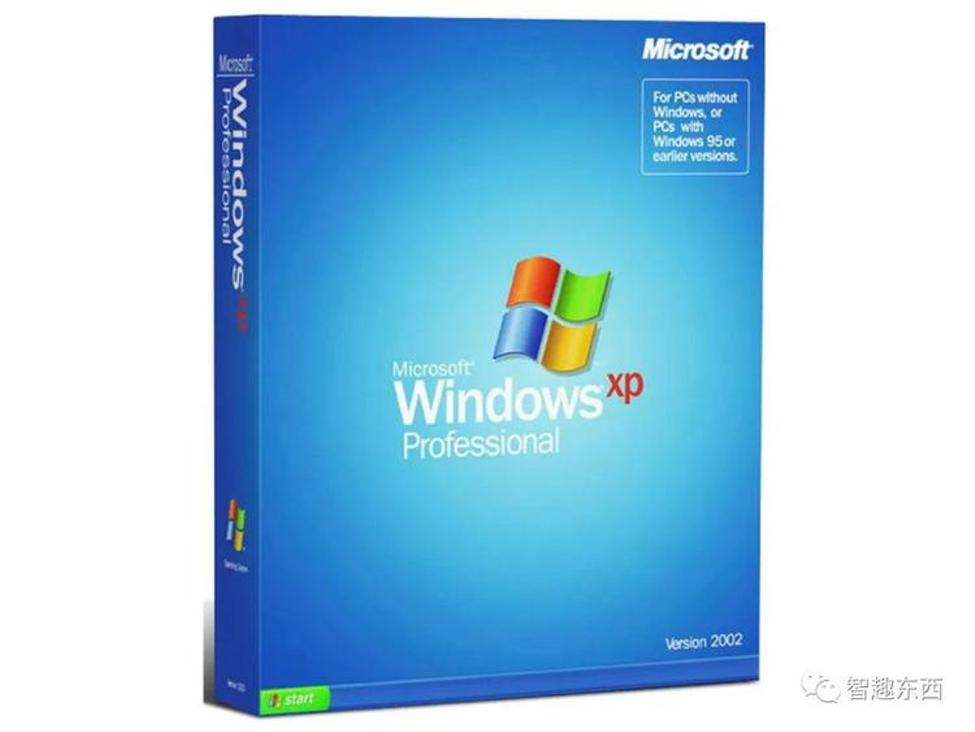
在零售中,Windows XP被分为两个主要的版本:家庭版和专业版。家庭版主要面向普通客户,而专业版面向商业客户和发烧友。之后也出现了媒体中心版(设计于家庭影院的电脑,拥有更强的影音功能)和平板电脑版(设计于可携带的平板电脑,支持手写笔输入等功能)。
Windows XP的界面是自Windows 9X以来“最好看的”系统,优质的界面视觉设计非常讨好用户,而且它拥有极佳的稳定性(相比之下),蓝屏死机情况大幅度改善。而且它的兼容性颇为出色(驱动也更完善),基本不会出现Windows 9X时代出现的问题(包括ME系统)。而且Windows XP拥有诸多先进特性,比如我们现在普遍使用NTFS磁盘格式,就是从Windows XP开始大面积普及的。更为重要的是,Windows XP对系统的配置要求并不高,这就让安装使用Windows XP的门槛大大降低。
由于它具备广泛的兼容性,而且恰逢这一时期电脑的大规模普及以及互联网技术的高速发展,Windows XP的触角伸向了方方面面,以至于很长一段时间,无论微软推出多么“高级”的新版本Windows操作系统,Windows XP的地位始终无法撼动。甚至时至今日,部分专业领域的设备依旧使用Windows XP。在2007年1月,Windows XP的市场占有率曾达历史最高水平(后被Windows 10超越),超过76%。而且Windows XP异乎寻常的“长寿”,最终在2015年7月14日,微软才彻底停止对Windows XP的支持服务。
第二次“失败”?Windows Vista
Windows XP的成功,一定程度也因为它的继任者不够“争气”——Windows Vista在2006年11月30日发布了。它引入了全新的Windows Aero“毛玻璃”特效,让它看起来远比Windows XP现代,并且引入了大量的新设计。不过也正因如此,使用Windows Vista的电脑性能会大幅度下滑(对比Windows XP),启动也变慢许多——而这一切换来的直观感受仅仅是看起来更好看一些。而且最为可笑的是,Windows Vista引入了一个评分机制,这个机制号称可以帮助用户判断电脑的好坏。然而,它针对特定硬件的评判标准极为“不专业”,实际上并不能真正起到引导用户判断电脑性能。甚至后来还有专门的教程,教授大家如何手动修改分数,这个评分机制也就成为了一个毫无意义的事情。
Windows XP的替代者!Windows 7
Windows XP之后Vista的失败让微软意识到,单纯增加不成熟的新技术、更好看但是更浪费系统资源的“优质”UI界面并不可行。于是在三年之后,2009年7月22日Windows 7发布了——这也是继Windows XP之后另一个长寿的操作系统。与上一代Windows Vista大量引入新功能不同,Windows 7的升级更集中、更平缓,意图与Windows Vista的应用和硬件完全兼容。Windows 7继续改良了Windows Aero设计,并引入了多点触控、家庭组等新功能。
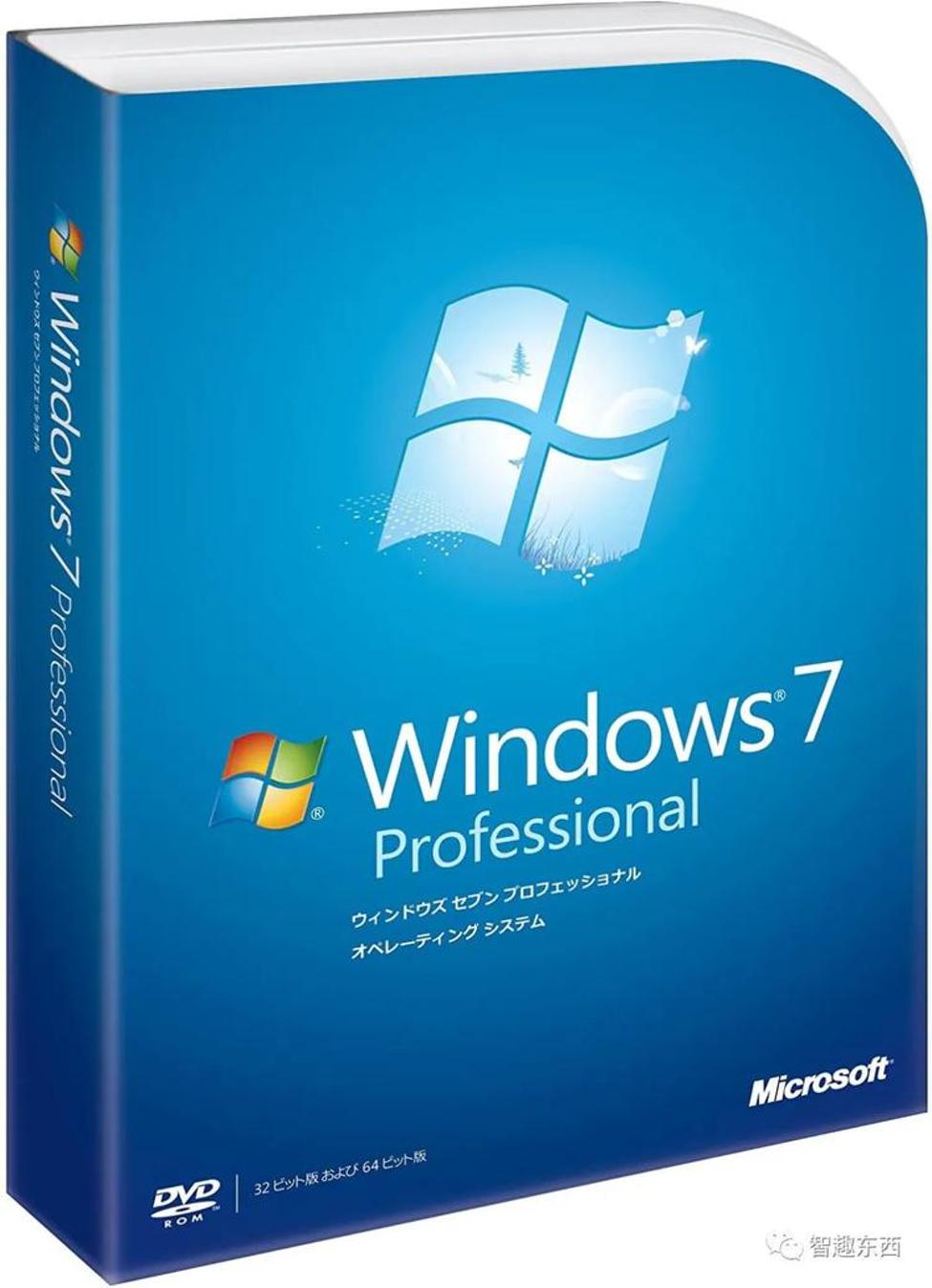
可以说,Windows 7具备极佳的硬件兼容性、系统运行稳定性的同时,在界面上也更为美观,然而正是由于Windows 7的种种优点,让微软在推广不甚成功的Windows 8甚至Windows 10时都遇到了不少阻力。以至于处处设限,让Windows 7的更新中不再有新特性支持(如不支持DirectX 12),对新设备的驱动程序也不再兼容(如不支持新的显卡驱动、USB 3.0驱动等)。总之就是为了让用户尽快升级,Windows 7被强制“下岗”了——毕竟有之前Windows XP的“长寿经历”,如何迫使用户尽快升级到新版本的操作系统,微软相比之前要“精明”得多。
向左还是向右?Windows 8/8.1、RT
Windows 8在2012年10月26日发布。在Windows 8上呈现出了巨大的变化,包括现代UI的引入、迎合触摸设备的磁贴化设计等。这些变化中包含了对开始菜单的重新设计,在其中微软使用了巨大的磁贴以方便平板电脑等设备的触摸,并且磁贴本身也可以用于快速呈现用户需要的信息。此外还诞生了Metro应用程序,它们与常规的应用在外观和设计上大相径庭。值得一提的是,Windows 8激进地将最低分辨率上调至了1024×768像素,这使得很多上网本无法运行Windows 8。
Windows 8.1作为Windows 8的升级版,于2013年10月17日发布,包含了功能上的一些增强。Windows 8和Windows 8.1一直受到外界的批评,包括其取消传统的开始菜单等。严格意义上说,Windows 8是个巨大的失败,以至于在Windows 10到来之前,绝大部分用户一直在使用Windows 7作为电脑的操作系统。另一方面,移动大潮的影响下,微软也在寻求改变,Windows RT的诞生就是一个佐证——这个专为ARM架构设计的操作系统一度被解读为“I+W”即英特尔+微软组合的解体。理想很丰满,现实很骨干,一方面ARM架构的硬件设备根本没有做好迎接“Windows”的准备,另一方面Windows RT针对只是看起来像Windows,RT版本的应用和X86构架下的Windows应用并不兼容,二者也没有什么互通性,很快,微软就放弃了这个版本的Windows系统。
客观看待,Windows 8/8.1、RT确实是微软求新求变的一个尝试,而且不可为不费新力。但是盲目的设计方案、忽略电脑用户根本需求,对移动端使用方式、场景的不理解,让微软的这一次尝试遭遇了打击。不过,在这一代Windows系统上很多尝试,为日后Windows 10的成功打下了坚实的基础,这一点也是不可忽略的。
这是“最后一个版本” Windows 10
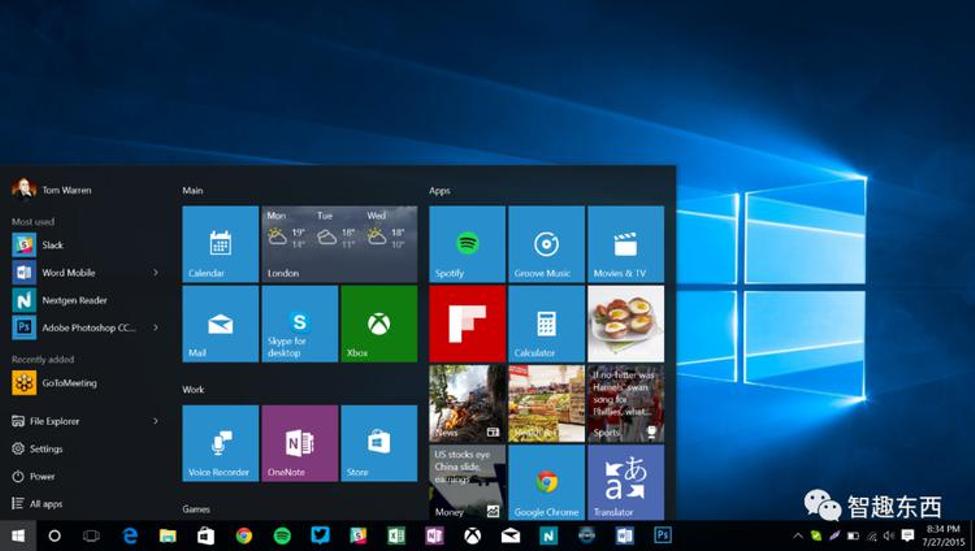
2014年9月30日,微软宣布将以Windows 10作为Windows的下一代操作系统。Windows 10在2015年7月29日正式发布,并且解决了Windows 8中用户界面设计的缺陷。Windows 10的改变包括传统开始菜单的回归、全新的虚拟桌面系统,以及可以窗口化运行的Windows Store应用。Windows 10声称会免费提供给符合条件的Windows 7、Windows 8和Windows 8.1电脑。这个免费杀招果然有效,甚至很多盗版Windows都能借机“洗白”成为正版操作系统用户。
有趣的是,Windows 10在宣布之初曾经被称为最后一个系统版本号,未来通过在线升级推送不断更新。事实上一段时期内确实如此,如今最新版本的Windows 10和最初发布的Windows 10可以说是两个系统也不为过,只不过都被包装在同一个版本号下了。
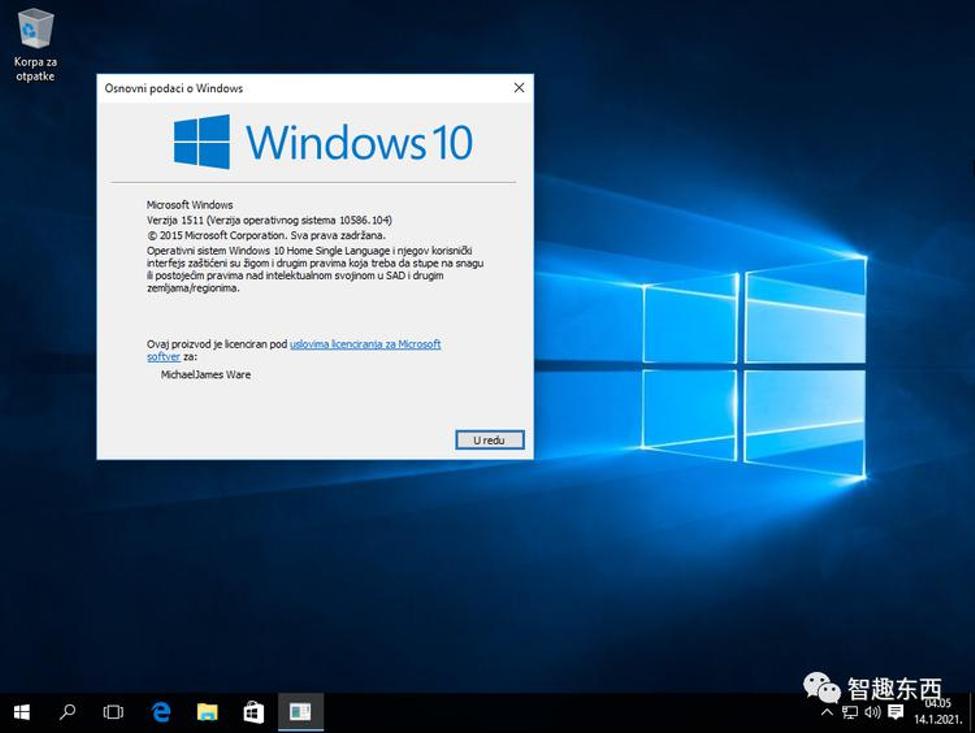
从使用角度来说,Windows 10相比Windows 8/8.1要成熟不少(尤其是随着时间推移不断更新的新Windows 10),而且广泛吸收用户意见、建议,让Windows的易用性大为提升。同时它深度融合于网络应用,操作更为简便。但这也招来了广泛质疑——电脑系统是否成为了收集用户信息的最方便平台?
2021年6月,在Windows 11公布之后,微软更新了Windows 10的产品生命周期政策,表示Windows 10将在2025年10月14日后停止支持,说好的最后一个版本Windows呢?
又升级了!Windows 11
2021年6月24日的一场直播中,微软宣布了将以Windows 11作为Windows的下一代操作系统。Windows 11据微软称将会被设计的更加友好和易用。根据安排,Windows 11将在2021年秋季正式发布,并且会免费提供给符合Windows 11最低硬件需求的Windows 10用户升级。
Windows 11的巨大变化显而易见:设计了类似Macintosh的操作界面,Windows 11的界面改动包括采用圆角的窗口设计,任务栏居中(类似MAC OS的底栏),而且取消了自WIndows 8时代就有的动态磁贴设计,和传统Windows的左下角为“开始菜单”完全不一样了(也可以自行更改设置恢复)。
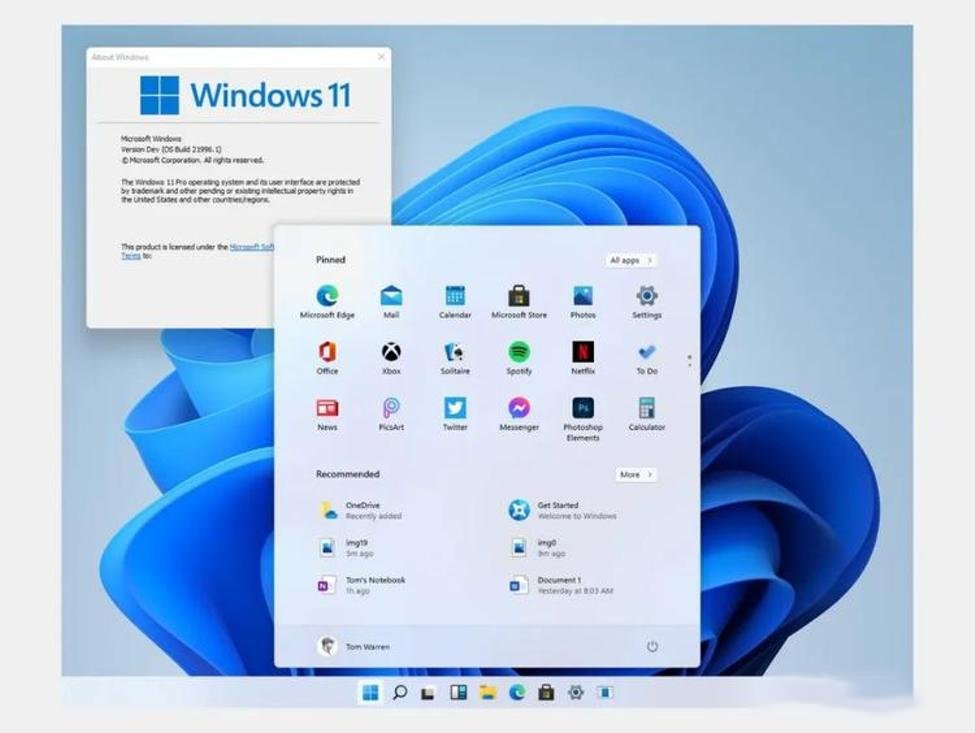
不仅如此,Windows 11对移动设备的高度融合也是一大特点,例如Windows 11将直接支持Android应用,并且将可以通过微软应用商店直接下载安装使用。同时,Windows 11还内置了一个Microsoft Teams的通讯应用,不仅拥有电脑端,同时还支持Android和iOS平台。显然微软更加希望设备可以实现跨屏应用。Windows 11的另一个重大改进是前所未有的提升安全性。联合知名OEM、芯片厂商合作,提高了安全基准,增加了从芯片到云端的保护,并提供了"零信任安全防护模式",保护数据和跨设备访问,极大的保障了使用的可靠性、稳定性、安全性以及兼容性。只不过,这个安全性依赖于TPM芯片,很多电脑将被拒之门外,无法升级。
林林总总这近四十余年的发展,操作系统从字符走向图形,从敲击走向点击、从本地走向云端、从单屏夸向多屏联动,每一个变革都在引领着电脑设备的发展,这一点是毋庸置疑的。固然这中间经历过几个不太成功的操作系统升级,但是总体来看,操作系统的升级一直是以提供更为便利的操作方式,更完善的应用平台为核心发展的。尤其是其记事本程序,其变化堪称史诗级,其原文如下:
Windows 11 Notepad
Murray Sargent
The new Windows 11 Notepad uses RichEdit and runs on up-to-date Windows 11 installations. In addition to a Windows 11 look with rounded corners and a dark-theme option, the new Notepad includes several standard RichEdit editing enhancements, such as Alt+x for entering Unicode characters, Ctrl+} for toggling between matching brackets/parentheses, multilevel undo, drag & drop, color emoji, and autoURL detection. You might guess that using a RichEdit plain-text control in Notepad would be a slam dunk. RichEdit has had plain-text controls ever since Office 97 (last century!) and they've been used myriad times. But those plain-text controls have been small and typically exist in dialog boxes. Notepad is often used to view large files, so high performance is important, and lines can be crazy long. And classic Notepad has been improved in various ways, such as better performance, line-ending detection (CR, LF, CRLF), and a “Show Unicode control characters” context-menu option. Accordingly, it's taken significant effort to use RichEdit as the new Notepad's editing engine. This post describes some additions and implementation details.
Additions to RichEdit
The classic Notepad has two handy features that weren't implemented in RichEdit: line-ending detection (CR, LF, CRLF) and the “Show Unicode control characters” mode (discussed next). For years Notepad didn't break Unix-convention lines that terminated with a LF (U+000A) instead of a CRLF (U+000D U+000A). I used to open the Unicode Character Data files, which contain LF-terminated lines, with WordPad and save them to convert the LF's to CRLF's so that Notepad would display them correctly. To fix this problem, Notepad went one better: it checked to see which line ending came first and then made that line ending the default for the file. So, a file with LF- terminated lines remains LF terminated and displayed correctly. Internally RichEdit follows the lead of Word and the Mac in terminating paragraphs with a CR and converting LF's and CRLF's to CR when reading in a file or storing text via an API like WM_SETTEXT or ITextRange2::SetText2. This is still the case, but you can tell RichEdit to recognize the kind of line termination in a file and use that choice for saving/copying the file by sending the EM_SETENDOFLINE message with wparam = EC_ENDOFLINE_DETECTFROMCONTENT.
Show Unicode control characters mode and emoji
Notepad has had a “Show Unicode control characters” option in its context menu for many years. This mode displays Bidi zero-width control characters using distinctive “zero-width” glyphs. This is very valuable, for example, in revealing the Bidi RLO (U+202E) and LRO (U+202D) codes that override the usual character directionalities and are sometimes used to spoof files for nefarious purposes. It also displays the zero-width joiner (ZWJ—U+200D) with a “zero-width” vertical line topped by an x. But inside emoji ZWJ sequences, such as family emojis, the mode doesn't break the sequence apart at the ZWJ's and doesn't reveal the ZWJ's by the zero-width ZWJ glyph. And classic Notepad doesn't display ZWJ sequences and emoji in general in color.
In the new Notepad “Show Unicode control characters” mode, ZWJ sequences are broken apart at the ZWJ's and the ZWJ's are displayed by the ZWJ zero-width glyph. You can navigate inside the ZWJ sequence using the ← and → keys and type Alt+x to see the codes of the characters comprising the ZWJ sequence. This lets you figure out how a ZWJ sequence is constructed. For example, the new mode displays the family emoji ZWJ sequence XXX given by the codes U+1F468 ZWJ U+2764 U+FE0F ZWJ U+1F469 as
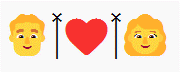
Image FamilyEmoji
Find/Replace dialog drop down
Visual Studio Code has a nifty Find/Replace dialog that drops down into the upper right of the text area. In case the dialog overlaps the starting text, the user can drag the text down just under the bottom of the dialog. The new Notepad mimics this behavior. It was a bit tricky to get RichEdit to provide the associated functionality. In rich-text formatting, the paragraph space-before and space-after properties are used to add spacing between paragraphs. Since RichEdit is a rich-text editor, it supports these properties, and it was natural to implement the drop-down space as “document space before”. The space-before value is included in the ascent of the first line in the document. The tricks came in dealing with deleting or replacing the first line and in scrolling the display correctly with a nonzero document-space-before value.
Plain-text UI improvements
We decided to match the Visual-Studio UI for selecting and not selecting the EOP character at the end of a line. This differs from Word's UI, which tends to auto select the EOP character if you navigate next to it. Specifically, in plain-text controls, we don't let the mouse extend the selection to include the EOP on a line or let Shift+End select the EOP. This corresponds to what gets deleted if you hit the Delete key after selecting the text. You can still select the EOP character by using Shift+→ and by extending the selection to the next line. Also, if word wrap is turned off, the insertion-point caret now follows any spaces you enter instead of ignoring the spaces.
Some implementation details
The Windows 11 Notepad uses a window for its editing canvas and windows generally use GDI for displaying text and images. GDI doesn't have functions to display color fonts in color, whereas DirectWrite does. To be able to use DirectWrite for color emoji and other enhancements, the new Notepad therefore creates a RichEDitD2DPT window, which uses DirectWrite for text and GDI for OLE objects (Notepad doesn't insert OLE objects).
The RichEdit build used in Notepad comes from the same sources as the RichEdit that's loaded with Microsoft 365 applications like Word, PowerPoint, Excel, and OneNote. It's not the Windows RichEdit in msftedit.dll. Consequently, Notepad has the latest RichEdit improvements.
We've fixed bugs that didn't show up for RichEdit plain-text controls over the years partly because before Notepad, the plain-text instances have been small.
Notepad uses RichEdit classic font binding instead of the IProvideFontInfo font binding used in XAML text controls and in RichEdit controls appearing in Microsoft 365 applications. Notepad doesn't want to load the mso libraries used in the latter since these libraries are quite large. The classic font binding has been improved but needs to add support for more scripts.
We improved RichEdit's performance for large ASCII files such as those for core dumps. One feature that can slow down reading in a large file is autoURL detection. While reading in plain text, LF and CRLF are translated to CR for internal use and in the process the text is checked for the combination “:/”. If that combination isn't found and only AURL_ENABLEURL is enabled, autoURL detection is bypassed.
Future
Imagine things that can be added given the power of RichEdit. RichEdit plain-text controls have only one paragraph format, but they can have considerable character formatting. The latter is needed because
1) Unicode has over 144,000 characters and a single font is limited to 65535 glyphs, and
2) input method editors (IMEs) and spell checkers require underlines and/or text coloring. So, although the user interface only exposes one character format, the TOM object model gives access to many more properties (see ITextFont2). Accordingly, it would be possible to offer program code syntax highlighting used, for example, in Visual Studio and Visual Studio Code. But probably that should be the domain of compiler interactive development environments. Another option could be to display HTML, XML, JSON, and RTF files with indentation and toggle between XML/HTML start and end tags like Ctrl+} does for bracketed expressions, e.g., in JSON and RTF files. Large file performance needs more improvement. Please feel free to comment about bugs and wishes!
微软正在为 Windows 11 的记事本(Notepad)加入一系列新特性,让这款传统的轻量级文本工具变得更加 “AI 化”。在2025年11月发布的最新版本中,记事本新增了 Copilot 的文本生成功能,并支持 Streaming Results(实时流式输出) —— 当 AI 生成内容时,用户可以看到文本逐字出现,类似 ChatGPT 网页端的呈现方式。
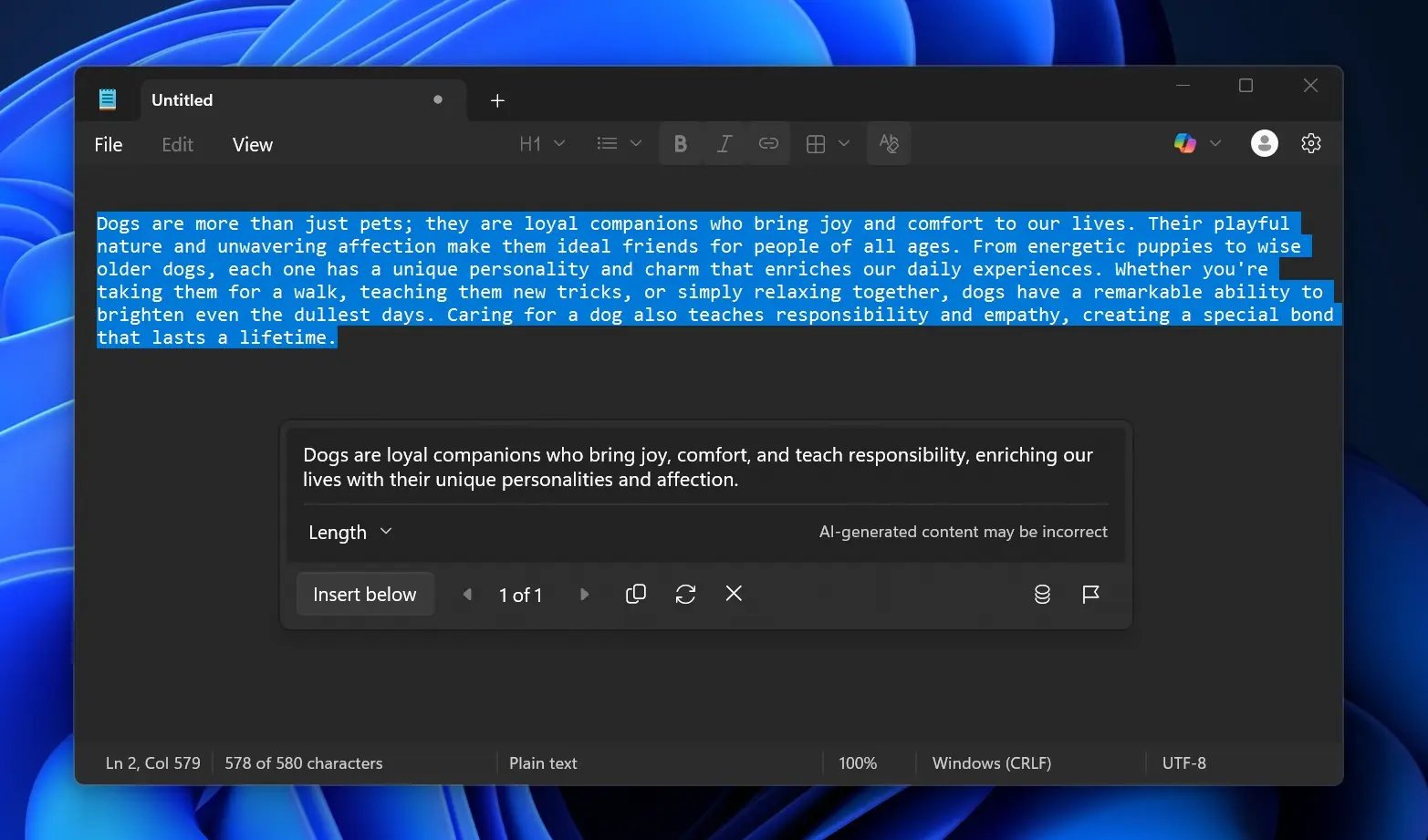
除了 AI,记事本还开始支持 表格(Tables)。用户可通过工具栏按钮或 Markdown 插入、编辑表格,这让记事本在结构化文本处理方面更进一步。此举被视为微软将 Windows 原生应用全面推向 AI 的最新动作,不过也引发部分用户担忧。记事本的更新方向被认为过于复杂化,有用户认为它正在失去 “轻量、简洁” 的传统定位。但也有人欢迎这些增强功能,他们认为这些新增功能确实提升了记事本的实用性,使它在不需要启动全文处理器(如 Word)的情况下,也可以完成结构化文档、快速生成内容、整理笔记等功能。
Windows 11 默认文件系统将由 ReFS 取代 NTFS
根据 Windows Latest 在2023年5月上旬的报道,微软正在使用更强大、更高效的解决方案升级默认文件系统 —— 使用 ReFS 来取代 NTSF 作为默认文件系统。具体来说是,Windows 11 可能很快会在新安装上从 NTFS 切换到 ReFS,以改善整体体验。据悉2023年发布的 Win11 Build 25276 就带来了对 ReFS 文件系统的支持。当时开发者在这个版本的 ISO 中发现,他们可以在 ReFS 磁盘上部署安装此版本的 Windows 11 镜像。
ReFS 即 Resilient File System,于 Windows Server 2012 上首次公开发布。NTFS 则是 New Technology File System,由微软于 1992 年开发,它是 Win10/11 等系统,以及大容量存储设备的默认文件系统。与 NTFS 相比,ReFS 在数据可用性和可伸缩性方面的性能更好。在大多数情况下,ReFS 和 NTFS 兼容,但在数据完整性、数据恢复、处理大型卷/存储池方面更具优势。另外 NTFS 最高支持到 256TB,而 ReFS 则可以到 35PB。另一些特性需要完善后才能比得上 NTFS,比如系统压缩、加密、磁盘配额管理以及可移动介质支持等。
微软将在 Windows 中弃用 VBScript
微软于2023年10月中旬宣布弃用 VBScript,并计划在未来的 Windows 版本中逐步淘汰该脚本语言,使其成为一项按需功能 (Features on Demand,FOD),直至完全删除。“VBScript 在从操作系统中移除之前,将作为按需功能提供。”按需功能是 Windows 操作系统中的可选功能,如 .NET Framework(.NetFx3)、Hyper-V 和 Windows Subsystem for Linux,这些功能默认情况下不会安装,但可以在必要时随时添加。
VBScript(也称为 Visual Basic Script 或 Microsoft Visual Basic Scripting Edition)是一种类似于 Visual Basic 或 Visual Basic for Applications (VBA) 的脚本语言,可追溯到 1996 年。其基于 pre.NetNet Basic,可以看作是 VB 语言的简化版,它具有原语言容易学习的特性。这种语言广泛应用于网页和 ASP 程序制作,同时还可以直接作为一个可执行程序,用于调试简单的 VB 语句非常方便。VBScript 与 Internet Explorer 捆绑,将活动脚本集成到 Windows 环境中,并通过 Windows 脚本与主机应用程序通信。曾广泛应用于自动化Windows操作系统中的重复性任务,其可以在 Windows Script Host 的范围内运行。然而随着更现代的工具如PowerShell的出现,VBScript的使用逐渐减少。
尽管微软官方并未对此做出解释,但其弃用 VBScript 的的部分原因可能是出于安全考虑。科技媒体 Bleeping Computer 认为,此举旨在减少日益猖獗的利用各种 Windows 和 Office 功能进行感染的恶意软件活动。恶意行为者曾使用 VBScript 将恶意软件分发到受害者的计算机上,包括 Lokibot、Emotet、Qbot 等臭名昭著的恶意软件,以及最近的 DarkGate 恶意软件等。在 2018 年,微软将对 AMSI 的支持扩展到了 Office 365 应用程序,遏制了利用 VBA 宏的攻击。随后,微软禁用了 Excel 4.0 (XLM) 宏,引入了 XLM 宏保护,强制默认阻止 VBA Office 宏,并开始在全球 Microsoft 365 租户中默认阻止不受信任的 XLL 加载项。
2024年5月下旬微软正式宣布将逐步淘汰VBScript脚本语言,并计划在2027年之后让其完全退出Windows操作系统;这一决定标志着这一历史悠久的脚本语言即将结束其在Windows平台上的使命。根据微软的弃用计划,VBScript的淘汰将分为两个阶段。首先,在2024年至2027年间,VBScript将继续作为Windows 11 24H2更新中的按需功能(FOD)提供,以确保现有应用程序和用户的平稳过渡。微软表示,这一阶段的目的是帮助依赖VBScript的应用程序和服务在迁移过程中不会遭遇用户体验中断。随后进入第二阶段,预计在2027年,VBScript将不再默认启用,并最终从Windows版本中完全移除。
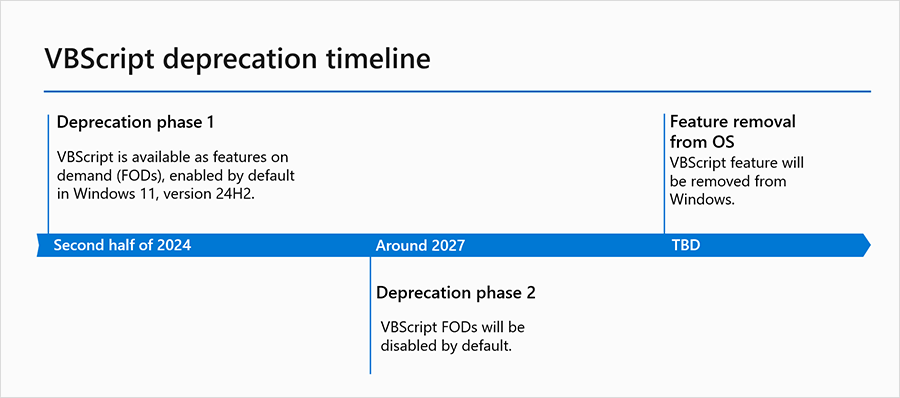
该公司制定了一个分阶段弃用 VBScript 的计划,将分三个阶段进行:
第一阶段将于 2024 年下半年开始,VBScript 将作为可选功能在 Windows 11 24H2 中默认启用。
第二阶段将于 2027 年左右开始,VBScript 仍将作为按需功能提供,但不再默认启用。
到了第三阶段,VBScript 将从 Windows 的未来版本中退役并淘汰。这意味着 VBScript 的所有动态链接库(.dll 文件)都将被删除。因此,依赖 VBScript 的项目将停止运行。
微软强调,届时VBScript的所有动态链接库(.dll文件)将被删除,依赖VBScript的项目将无法继续运行。因此,微软建议用户尽快转向推荐的替代方案。尽管VBScript在某些特定环境中仍被使用,但其安全性问题和对现代操作系统的适应性不足是微软做出淘汰决定的主要原因。如果开发人员还需要时间更新自己的应用程序,仍然可以在未来的 Windows 版本中启用该FODs,只是微软并未公布第二阶段具体的截止日期。官方文档也提到,VBScript在某种程度上可能成为恶意软件的传播途径,这也是其逐渐被边缘化的原因之一。
微软认为,如今已经有了更多现代和高效的选项。“为了向您提供最现代、最高效的选项,我们正在用更高级的替代方案(如 JavaScript 和 PowerShell)替换 VBScript。”官方建议用户在第 2 阶段之前将网页迁移到 JavaScript,其提供跨浏览器兼容性,可在 Microsoft Edge、Mozilla Firefox、Google Chrome 和 Apple Safari 等现代浏览器上无缝运行。值得注意的是,这些浏览器从未实现对 VBScript 的支持。
Windows 11 正在进化为 “AI 原生” 操作系统
微软2025年10月中旬表示,Windows 11 正在从 “具备 AI 功能的系统” 迈向真正的 AI 原生(AI-native)操作系统。微软副总裁 Stefan Kinnestrand 称,下一阶段的 Windows 将以安全、可扩展的架构为基础,为 “代理式”(agentic)工作方式而生 —— 也就是让系统能理解用户意图并主动执行任务。
在微软的规划中,AI 将成为 Windows 的核心能力,而非额外附加的功能。未来的系统级功能(如开始菜单、任务栏、设置中心)都将深度融合 Copilot 等智能组件。用户可在记事本、画图、Word、PowerPoint 等应用中直接与 AI 协作,形成跨应用的自动化工作流。
比如你有一个 Excel 文件、然后想做图表、再生成 Word,再到 PowerPoint。如果是传统方式你得自己做。但在 “代理式” 时代,系统可能能理解你流程,让 AI 代理自动执行这一串任务。微软称,这一转变将与 “Copilot+ PC” 等新硬件共同推进,使 Windows 拥有更强的本地推理与上下文理解能力。官方强调,这不仅是一次功能更新,而是为 AI 时代重新定义操作系统的根本结构。
Windows 11 已沦为微软产品的销售渠道
曾深度参与 Windows 开发(被视为 “任务管理器之父”)的微软前工程师 Dave Plummer 2025年11月在其 YouTube 视频中公开批评了最新的 Windows 11 系统,他认为微软已将 Windows 11 的定位,从单纯操作系统转变为“向自家产品交叉销售的渠道”。例如系统界面、设置、搜索等位置不断出现推荐或提醒用户使用微软旗下其它服务。具体表现包括:
1.在 “开始” 菜单中推荐 Microsoft 365 应用。
2.在 “设置” 中出现提醒绑定 OneDrive。
3.本地搜索倾向于将用户重定向到 Bing 或微软自家服务。
4.在浏览器(如 Microsoft Edge)中带有 “购物优惠”、“奖励积分” 等诱导。
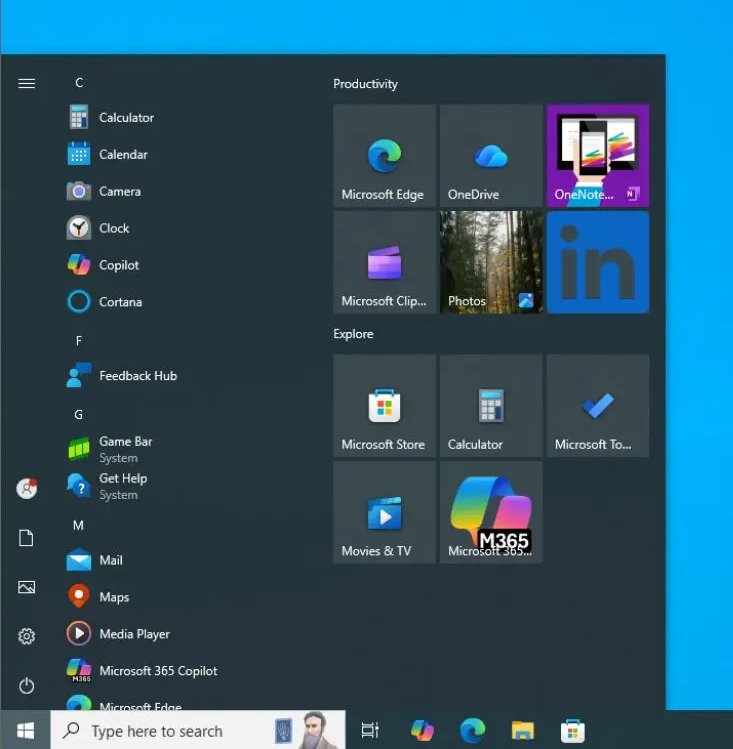
因此对长期使用 Windows 的高级用户而言,他们感受到被边缘化:他们习惯自己选择软件、优化系统,但在 Windows 11 中,却频繁被 “推荐”、“提示” 使用微软自家产品。FreeOA站长注:老爷子是揣着明白装糊涂还是真不知道?中国有古言:近水楼台先得月,在这些印度高管的运营下,微软已经不再当初那个充满理想的公司了,更像Linux大佬Linus说的泥潭了。
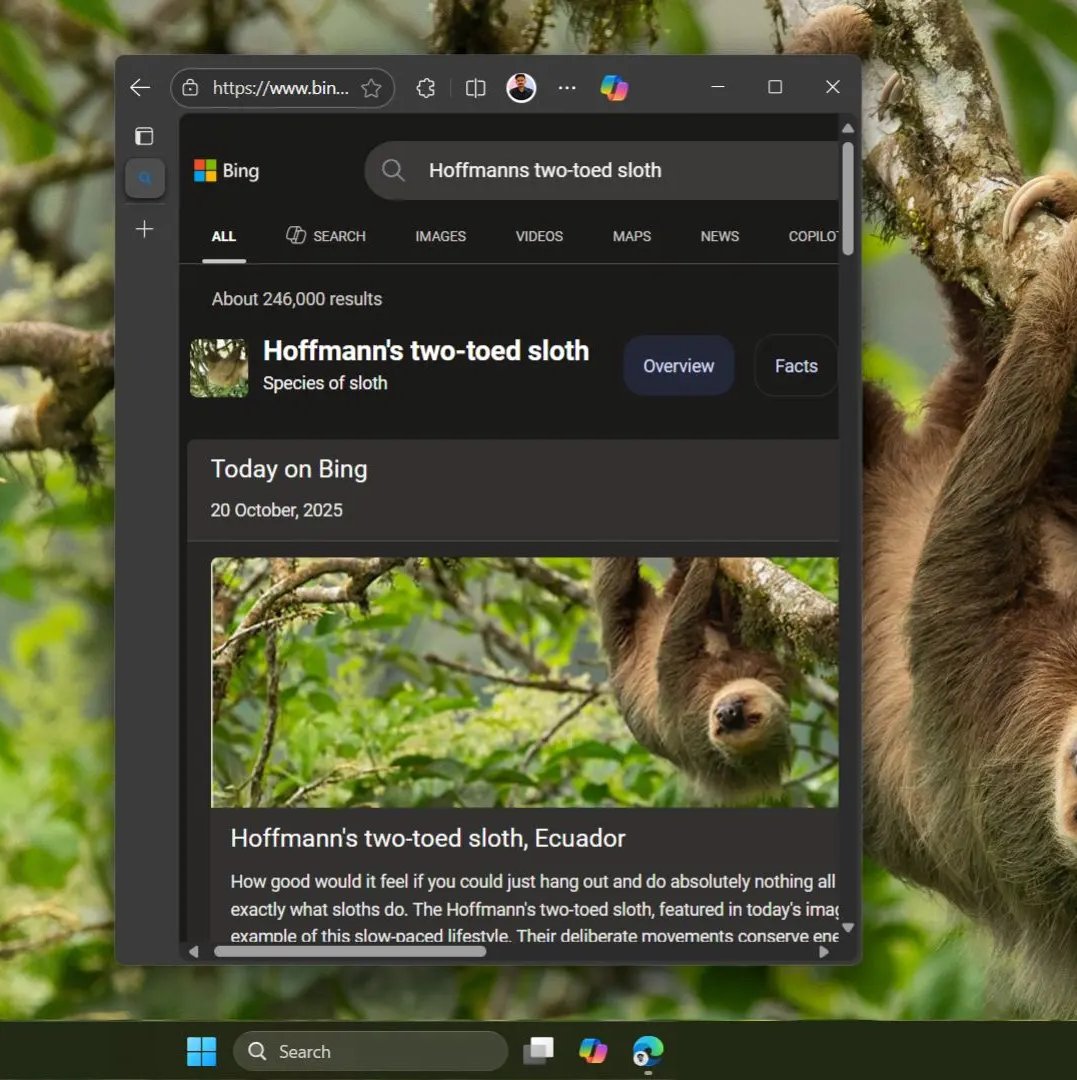
Dave Plummer 指出,当系统仍然允许你选择其他浏览器,但却在后台通过各种机制诱导使用 Microsoft Edge 或 Bing,就不是 “引导”,而是 “劝说” 甚至 “偏向”。他认为Windows 的底层技术,如内核、存储堆栈和驱动生态,依然是世界一流的,这也是其在游戏和企业市场保持优势的基石。真正的问题出在 UI 层面,它让系统体验变得臃肿、烦人和充满干扰。为解决这一问题,他呼吁微软推出一个真正的“专业模式”,该模式默认关闭不必要的网络搜索和遥测,提供纯净的本地账户选项,并清晰展示更新内容,将选择权真正还给那些懂电脑的专业用户。
推进 Windows AI 代理计划,风险与创新并存
微软于2025年11月在官方文档中透露,尽管 Windows 11 上的新一代 AI 代理存在潜在风险,但依然将其视为未来操作系统的重要组成部分。这些 AI 代理被设计为能够模拟人类的操作,包括点击界面、操作应用和文件,以帮助用户完成多步任务。然而,微软也警告用户,这些代理可能会出现 “幻觉” 现象,或者受到恶意提示的欺骗,甚至可能成为黑客攻击的新入口。
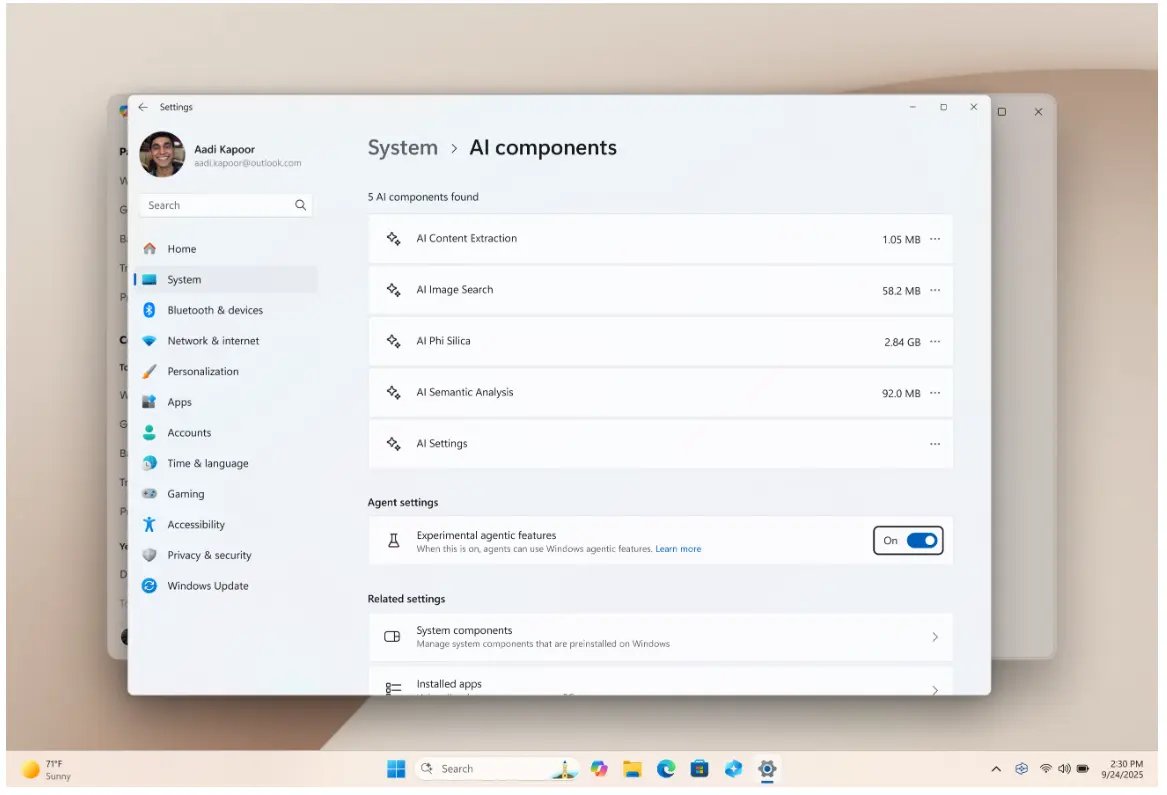
自 2025 年 10 月起,微软计划将每一台 Windows 11 电脑转变为 AI PC,用户可通过自然语言与系统进行交互。新的任务栏搜索框也将选用 “Ask Copilot”,允许用户一键呼出 AI 代理进行后台任务管理。尽管大部分功能目前仍是可选的,但微软已经将 “代理计算” 视为 Windows 的下一代核心架构。
为了应对 AI 代理的安全风险,微软推出了 “Agent Workspace”,为 AI 代理提供一个独立的运行环境。与传统的虚拟机不同,代理工作区将拥有独立账户和权限,旨在将潜在的破坏限制在可控范围内。每个 AI 代理都将与一个受限的用户账户绑定,确保其活动受监控。
然而,AI 代理仍然拥有对 “已知文件夹” 的读写权限,这使得用户对隐私和安全的担忧加剧。微软强调,所有代理功能需由用户主动开启,并提供了一套 “Model Context Protocol” 来规范代理与应用之间的交互。这一协议限制了代理对系统的直接访问,并集中管理认证、授权和日志记录。
第三方统计机构 StatCounter 2025年12月的桌面端数据概要:目前 Windows 10 在桌面 Windows 系统中仍占据约 42.62% 的份额,而 Windows 11 已略微领先,约为 53.79%。排在其后的 Windows 7 市场占有率不足 3%,更多停留在少数旧设备和特定行业环境中。外界普遍预期从 Windows 10 向 Windows 11 的大规模 “集体迁徙” 难以一蹴而就。为减缓安全风险,微软推出了 Windows 10 扩展安全更新计划,承诺在主流支持结束后继续提供一年的关键安全补丁:对 OneDrive 用户免费开放,其他用户也可一次性支付约 30 美元,或通过 1,000 点 Microsoft Rewards 积分兑换。这一安排在一定程度上延长了 Windows 10 的 “安全寿命”,也弱化了用户立刻升级的压力。
即便没有扩展更新计划,要让所有 Windows 10 用户在短时间内统一升级也几乎不可能。从用户行为来看,不少人对不及时安装最新安全更新的风险认识不足,或者对现有系统相对满意而拒绝改变;同时,诸多软件和在线服务仍将继续在一段时间内支持 Windows 10,使得用户缺乏 “被迫” 迁移的动力。另一方面,Windows 11 自 2021 年底作为 Windows 10 的直接继任者面世以来,其推广过程并不如以往版本顺畅。微软为 Windows 11 设定了相对严格的硬件门槛,包括 CPU 型号、TPM、安全启动等要求,使得不少看上去性能尚可的旧机型被挡在升级大门之外。这迫使有升级意愿的用户不得不考虑购买新设备,也引发了部分群体的强烈不满,认为这种做法将操作系统升级与硬件更换过度绑定。
在系统分布、硬件条件与安全政策多重因素的交织下,Windows 10 在短期内仍将维持可观的装机规模。对于微软和 PC 厂商而言,这既意味着持续的维护成本和安全挑战,也预示着未来数年中围绕 Windows 11 及后续平台的更新换代浪潮将以缓慢但长期的方式展开。Windows 10 系统市场份额逆势从 41.71%(10 月)回升至 44.29%(12 月);而 Windows 11 的全球市场份额不升反降,从 11 月的 53.7% 下滑至 51.75%,跌幅达 1.95 个百分点。比内部版本之争更令微软担忧的是 Windows 生态整体吸引力的下降。数据显示 Windows 所有版本的累计市场份额已跌至 66.67%,仅一个月内就流失了 2.7 个百分点的用户。若将时间线拉长,与 2024 年 12 月的 73.38% 相比,Windows 的年同比跌幅高达 6.71 个百分点。
这表明,在微软停止 Windows 10 支持后,相当一部分用户并未如预期般升级到 Windows 11,而是选择彻底离开 Windows 生态,转而使用 Linux 等操作系统如Zorin OS。值得注意的是,普通用户与游戏玩家在系统选择上呈现出截然不同的趋势。Valve 近期的 Steam 调查显示,游戏玩家群体正在逐步淘汰 Win10 并向 Win11 迁移。这表明高性能硬件需求与主流办公/日常使用场景之间存在明显的分化,Win11 在游戏优化方面的特性或许是其在该细分领域保持增长的主要原因。
科技媒体 Windows Report 认为,成 Windows 11 推广受阻的原因是多方面的。除了硬件门槛和旧习惯外,微软将 AI 强行植入系统各个角落的做法引发了广泛争议。微软试图将 Windows 11 打造为“智能体操作系统(Agentic OS)”,这种激进的功能整合反而不仅未能吸引用户,反而加剧了用户的抵触情绪,导致推广效率大打折扣。
Windows Server 2008 支持终结,Vista 时代正式落幕
作为 Windows Server 2003 的继任者,Windows Server 2008 于 2008 年发布,基于 Windows Vista/Longhorn 代码分支,因此在微软内部曾以 “Windows Server Codename Longhorn” 称呼。尽管桌面版的 Windows Vista 口碑褒贬不一,但同一代码基础上的 Windows Server 2008 在企业领域却长期扮演着重要角色。 有行业报告显示,截至 2019 年,约有六成 Windows Server 部署仍运行在这一版本之上,体现了其在服务器市场的生命力。
在生命周期管理上,微软通过 Premium Assurance 计划为 Windows Server 2008 提供了延长支持,并在该计划取消后,将符合条件的批量授权企业客户纳入扩展安全更新(ESU)项目。现随着 ESU 项目在 2026 年 1 月 13 日正式到期,Windows Server 2008 的全部官方支持也随之画上句号。这意味着用户今后将不再获得微软提供的技术支持或安全补丁,继续在生产环境中使用将面临日益突出的安全与合规风险。
从技术传承角度看,这一时间节点也象征着 Vista/Longhorn 代码分支的彻底退出生产舞台。虽然 Windows Server 2008 直接继承自 Vista,但一年后推出的 Server 2008 R2 已改为基于 Windows 7 内核,在架构与性能上都进行了重新打磨。如今随着 Server 2008 支持终结,以 Vista 为基础的产品线在现代 IT 基础设施中实际上已不再被视为可接受的生产选项。对于仍依赖 Windows Server 2008 的机构,迁移已从 “规划选项” 转变为 “现实刚需”。在微软当前的产品布局中,诸如 Windows Server 2025 和 Server 2022 等新一代服务器操作系统,才是承接工作负载、满足安全合规与长期支持需求的主力平台。
对于那些仍在运行旧环境的企业而言,如何在业务连续性、应用兼容性和迁移成本之间取得平衡,将成为后 Vista 时代必须正面应对的课题。
收缩 “无处不在的 AI” 战略,转而聚焦核心功能
微软内部于2026年2月上旬开始为其在 Windows 11 上推行的 “AI 无处不在” 战略踩下刹车,未来将不再一味强化 Copilot、代理式任务(agentic workloads)、Recall 等 AI 功能在系统各处的强行植入,而是把资源重新聚焦在修复系统问题和打磨核心体验上。Win11 团队当前的工作重点,是减少这类 “被迫集成” 的 AI 功能,转而优先解决用户真实关切,例如提升这一饱受诟病的操作系统的稳定性、可靠性与基础易用性。
报道指出微软正在重新评估将 Copilot 深度整合进记事本(Notepad)、画图(Paint)等基础应用的做法,这些 AI 增强功能有可能被撤回,以便让这些工具回归用户熟悉且高效的基本形态。在此之前,微软为记事本引入的基础文本格式化、表格等改进功能,曾被视为对这一核心应用的 “正常演进”,而并非强行引入复杂 AI 的案例,内部目前倾向于保留这类被用户认可的实用增强。
与此同时,在几乎所有应用界面都加入 Copilot AI 按钮的推进也已被叫停,原因在于用户实际使用兴趣非常有限。PC 发烧友社区长期以来都对这类 “到处都是 AI 按钮” 的设计颇有微词,而微软的遥测数据似乎也显示,仅有极少数 Windows 11 用户愿意让 AI 介入每一层应用操作。更重要的是,微软内部已经承认,其此前推动的 “代理式操作系统”(agentic OS)方向在安全性和维护成本上都是一场噩梦,因此相关规划如今被明确取消。
在战略收缩 AI 的同时,微软已将大量工程资源投入到 Windows 11 这一现役主力系统的可靠性建设上,这一平台目前服务着超过十亿用户。优先级最高的工作包括:减少频繁出现的蓝屏死机(BSOD)、各种莫名其妙的系统级 Bug,以及核心应用行为异常等问题,这些顽疾在过去多个季度中几乎 “逢更新必见”,严重损害了资深 PC 用户和爱好者对 Windows 平台的信心。每一次功能或累积更新,都可能在部分设备上引入新故障,迫使用户回滚系统或手动排障,这种周期性 “翻车” 已成为微软急需扭转的口碑痛点。
微软此前已经公开表示,希望重建用户对 Windows 11 的信任,如今从 “AI 无处不在” 转向 “先把系统修好、把基本功能做好”,被视为这一转向的实质信号。在 PC 社区看来,只有当微软在稳定性、性能与基础体验上取得可感知的改观,并终止那些被视为 “为 AI 而 AI” 的策略,Windows 才有机会摆脱近年来口碑滑坡的困局。
Windows 11经典命令提示符获大幅升级-Terminal 核心特性下放原生终端
微软正在将 Windows Terminal 的现代化特性引入 Windows 11 原生命令提示符,包括图形渲染、性能提升、正则搜索等多项开发者期待已久的功能,这标志着微软对 Console Host 的态度从 "兼容性遗产" 转向 "现代化平台"。2026年3月下旬,微软面向 Canary 频道发布了 Windows 11 Insider Preview Build 29558.1000,其中最引人注目的更新是对经典命令提示符(Command Prompt)的全面升级。这一举措将原本仅属于开源 Terminal 的多项前沿特性,正式引入 Windows 原生的 Console Host 环境。
Sixel 图形支持:命令行也能显示图片
此次更新最大亮点之一是新增了对 Sixel 图像格式的支持。Sixel 是一种在终端中直接渲染图形的古老但实用的协议,此次集成意味着高级命令行工具 —— 如 Windows Package Manager(WinGet)—— 现在可以直接在控制台中显示应用图标、软件截图等视觉元素,不再需要弹出独立的图形界面窗口。对于依赖命令行完成日常工作的开发者而言,这将显著提升工具的直观性和用户体验。
性能飞跃:滚动速度提升十倍
微软官方表示,新版本的 Console Host 在特定场景下滚动性能可提升高达十倍。这一改进得益于底层渲染引擎的优化,特别是新增的 Atlas/Direct3D 渲染路径(可通过注册表项启用)。长期以来,Windows 命令提示符在处理大量文本输出时存在明显的卡顿问题,此次升级将有效改善这一痛点,特别是在查看大型日志文件或执行复杂脚本时。
开发者功能全面升级
针对开发者群体,此次更新还带来多项实用改进:
1.剪贴板可靠性增强:修复了一个因代码页限制导致粘贴内容被截断的恶性 Bug,并新增 OSC 52 复制支持。此前该功能仅限于 Windows Terminal,现在原生 Console Host 也能通过 ANSI 转义序列实现终端与系统剪贴板的无缝交互。
2.字符编码优化:解决了使用 Alt+Numpad 输入方式时,Codepage 936(简体中文)文本可能出现错误转译的问题,这对中文开发者尤为友好。
3.正则搜索支持:查找对话框现已支持正则表达式(Regex),用户可以更灵活地在复杂输出中定位目标内容,在处理日志过滤、代码搜索等场景时将大幅提升效率。
4.文本渲染优化:原始渲染引擎新增粗体字支持,命令行界面的可读性进一步改善。
无障碍访问全面升级
微软还对 Console Host 的无障碍功能进行了底层重构,重写了传统的 MSAA(Microsoft Active Accessibility)集成和部分 UI Automation 支持。这将显著提升屏幕阅读器、放大镜、语音转文字工具、学习辅助工具等辅助技术的兼容性,使视障用户和特殊需求用户能够更顺畅地使用命令行环境。
从 "遗产" 到 "平台" 的战略转向
业界分析人士指出,此次更新标志着微软对 Windows Console 战略定位的重大转变。过去数年间,微软将主要精力投入到 Windows Terminal 的开发与推广中,而将传统的 Console Host 视为维护兼容性的 "遗留组件"。但此次大规模功能下放表明,微软正重新审视原生命令行环境的价值 —— 它不仅是数亿旧脚本的运行容器,更是现代开发者和企业 IT 人员日常依赖的核心工具。
这一转变也与微软近期的产品策略相呼应。公司近期推出了 Microsoft Store 命令行接口、计划将 Windows 应用全面转向原生开发(而非 Web 封装)等举措,显示出其重塑 Windows 开发生态的决心。目前这些新特性仅在 Canary 频道的 Insider Preview Build 29558.1000 中提供,微软将采用渐进式推送策略以降低风险。稳定版 Windows 11 用户何时能够体验这些功能,官方尚未给出明确时间表,表示将依据 Insider 反馈决定后续计划。